
Word如何制作等长下划线
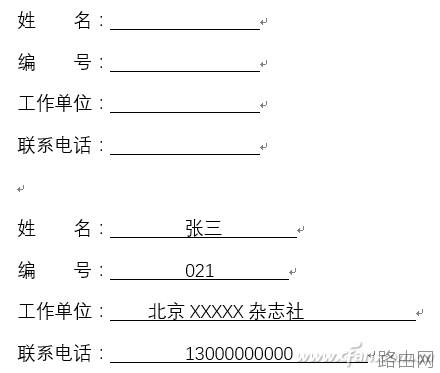
Word文档中,有时我们需要设置规整的格式,比如人员档案中,姓名、编号、单位、电话等,常会设置等长的下划线留出空白。但是因为填写的内容长短不一,往往会导致填写后,设置好的下划线也参差不齐,很不美观。
上述问题,可以通过表格来完美解决。首先在Word 2016中切换到“插入”选项卡,按照实际需要插入一个空白的表格。
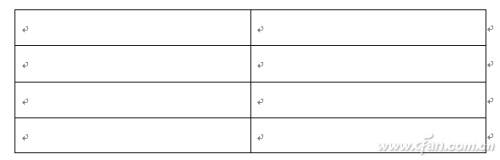
接下来在表格左侧输入相应的项目名称,并调整好表格的大小。
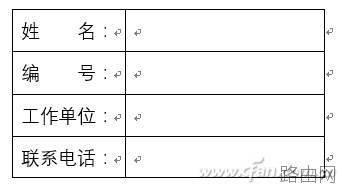
接下来选中表格左侧的所有单元格,再切换到“表格工具-设计”选项卡,点击工具栏中的“边框”,从下拉菜单中选择“无框线”,则左侧的所有表格线就消失了。
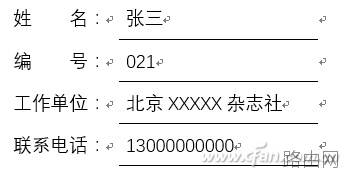
同样方法,在右侧分别选中每一个单元格,并通过“边框”下拉菜单,将不需要的框线全去掉,只剩下底线即可。这时就实现了等长下划线效果,而且不会随着输入内容而改变线长,保持了整齐美观。
以上就是Word如何制作等长下划线的全部内容,希望对您有帮助。内容来源于互联网,本站仅做分享以供参考。






