WPS如何生成表格数据有效性(下拉菜单)?
方法一:
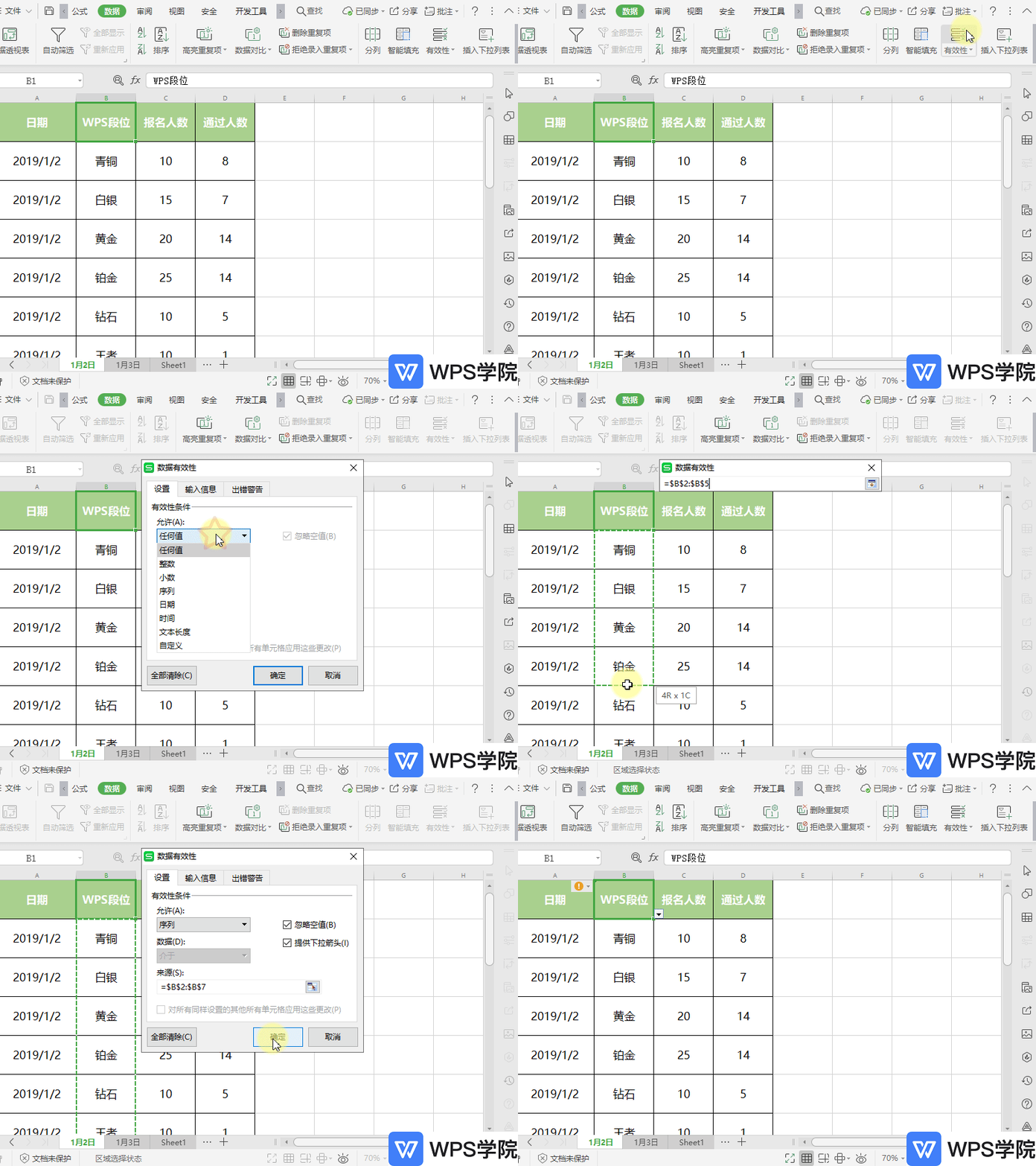
使用WPS Office打开表格,选中需要设置的单元格。
依次点击“数据”--->“有效性”。
在弹出框中选择“设置”。
在“有效性条件”中根据需要进行选择,如“序列”。
在“来源”中输入内容,或选择来源的区域。
(注意:输入内容的需要用英文逗号隔开)
完成上述操作后,即可在选中的单元格生成下拉菜单。
方法二:
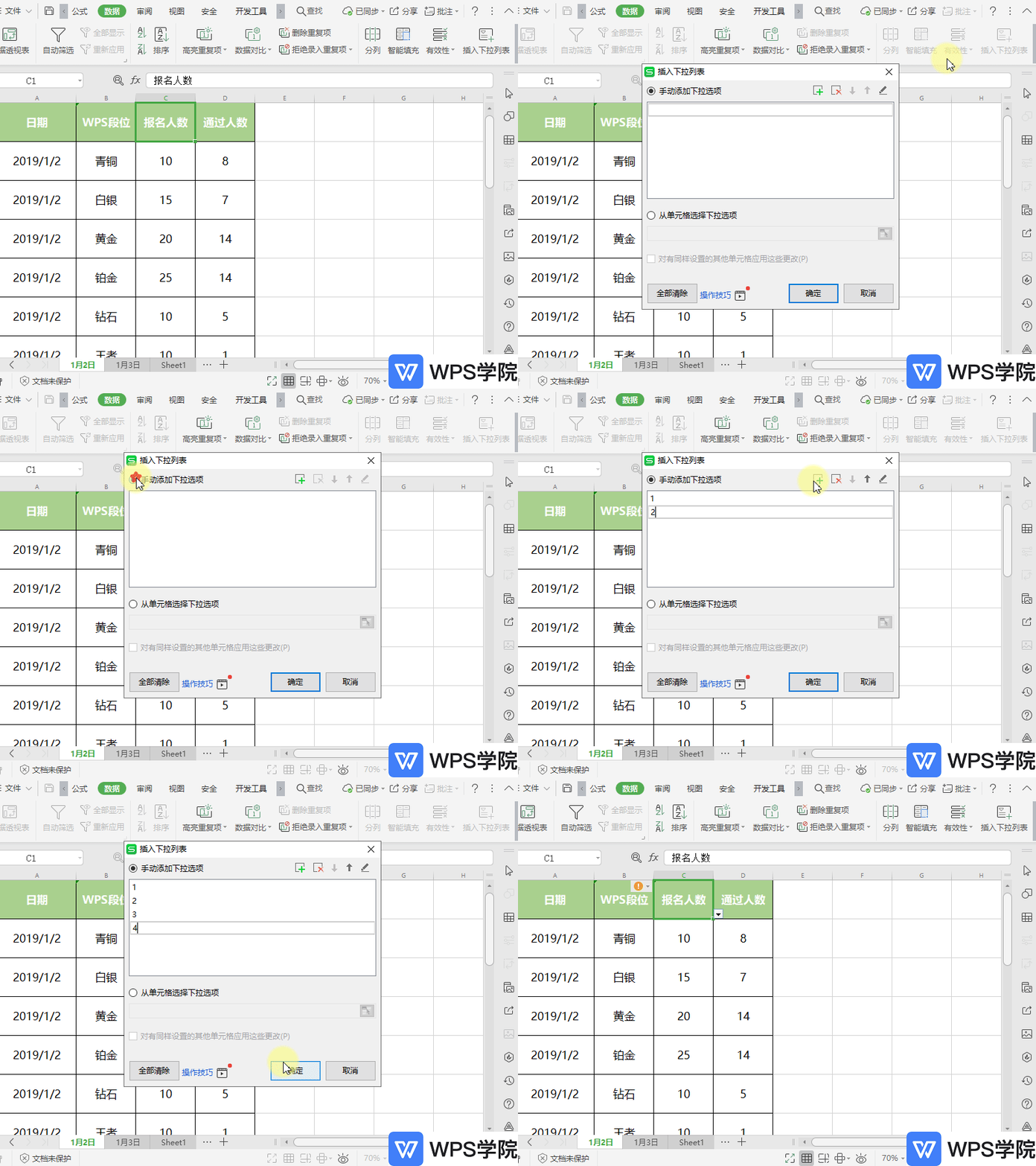
选中需要操作的单元格,依次点击“数据”--->“插入下拉列表”。
勾选“手动添加下拉选项”。
根据需要进行“添加”、“删除”、调整选项位置、“修改”等操作。
点击“确定”即可生成下拉菜单。
以上就是WPS如何生成表格数据有效性(下拉菜单)?的全部内容,希望对您有帮助。内容来源于互联网,本站仅做分享以供参考。