WPS如何批量修改文档中的标题样式?
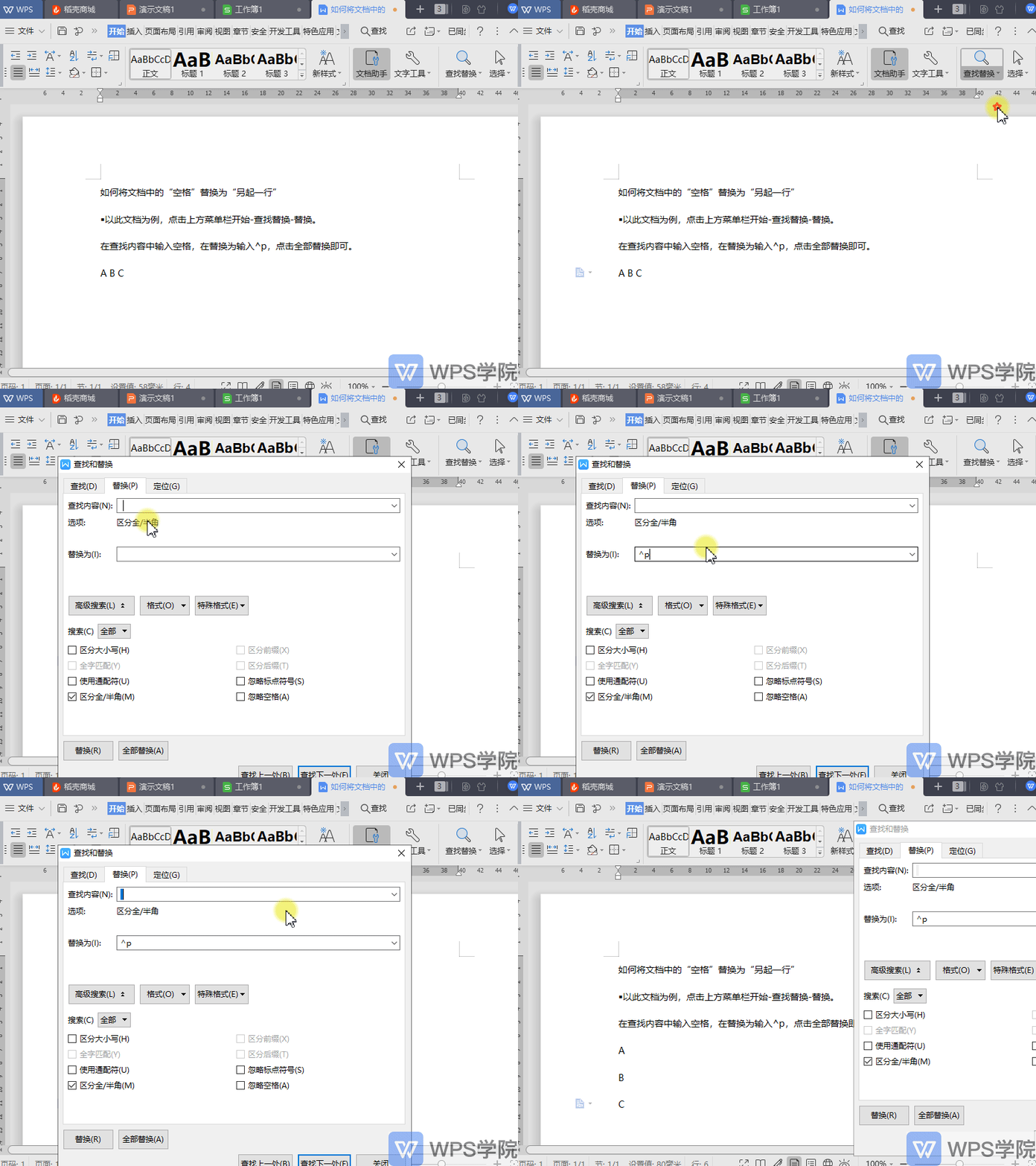
1、使用WPS Office打开文档,依次点击“开始”--->“查找替换”--->“替换”。
或使用快捷键“Ctrl+H”直接打开替换功能。
2、在替换功能中,鼠标点击“查找内容”的输入框,点击“格式”,选择“样式”。
3、在查找样式中选择需要需要查找的格式(如:标题1),然后点击“确定”。
4、同理,点击“替换为”输入框,依次点击“格式”--->“样式”。
根据需要在查找样式中选择需要替换的样式(如:标题2),然后点击“确定”。
5、完成上述操作后,根据需要选择“替换”或“全部替换”。
6、替换后,即可将文档中的样式根据自己的需要进行批量的替换。
以上就是WPS如何批量修改文档中的标题样式?的全部内容,希望对您有帮助。内容来源于互联网,本站仅做分享以供参考。
- 上一篇:WPS如何制作空心字?
- 下一篇:如何统一设置WPS演示(PPT)文件背景?