Excel表格技巧:如何简化数字长度
要简单设置一个费用计算表格,计算一下费用情况,输入到Excel里你发现只是数字,不是按照设想的千分位数值。
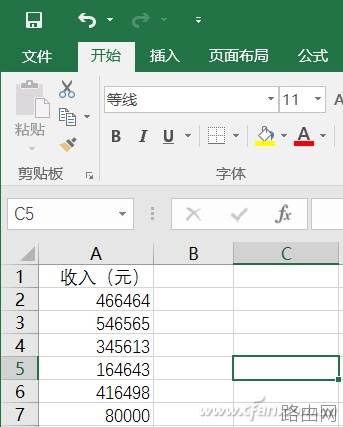
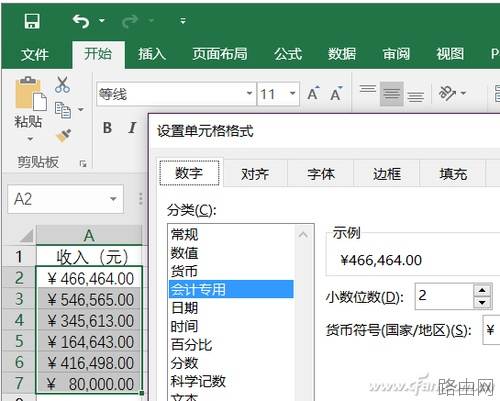
选中键入数值的表格,右键单击选择“设置单元格格式”,选中“会计专用”然后点击确定,数字直接变成千分位了,不过看起来还是有点麻烦,能不能进一步简化呢?比如直接让我看到多少“万”这样?

重复刚才的动作,在“设置单元格格式”中,选中“自定义”,并在类型中输入“0!.0,"万"(全部符号为英文半角)”,确定再看看,是不是已经变成最简化的显示方式了?
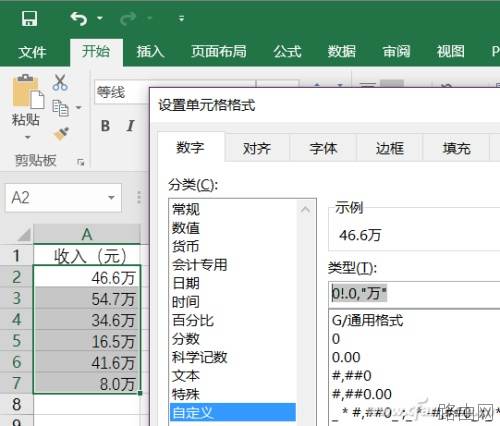
这里要讲解一下,“,”是千分位分隔符,每3位就加一个的意思,“0,”连起来则意味着省略显示最后三位数字;“!.” 强制显示小数点;“0!.0”组合起来就是在第4位数字前面强制显视一个小数点,并省略掉显示后面的数字,这下明白了吧!
以上就是Excel表格技巧:如何简化数字长度的全部内容,希望对您有帮助。内容来源于互联网,本站仅做分享以供参考。