
Excel做的表格怎么转化成XML格式
1、首先,我们正常使用Excel的另存为,看看能否顺利地直接另存为XML文件。
方法:
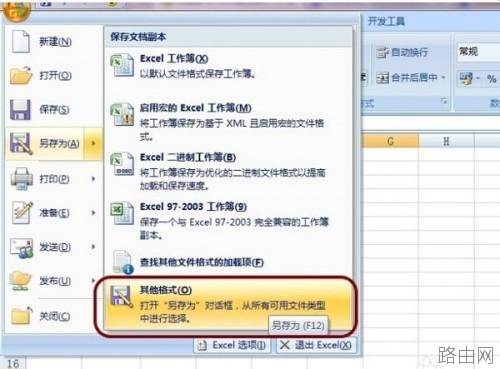
点击Excel左上角按钮,在弹出的选项中,点击“另存为”
或者直接在Excel中按下快捷键F12

2、选择最后一项:其他格式。
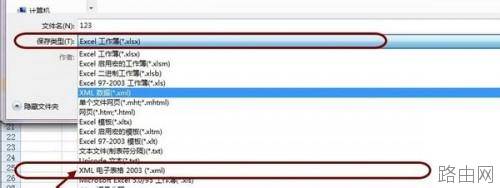
3、接下来,重命名一下文件名,并选择文件类型为:
XML数据(*.xml)

4、点击“保存”按钮,会出现如下错误警告:
因为工作簿不包含任何XML映射,所以无法保存任何XML数据。
单击“帮助”以获取详细信息。

5、这个原因是我们的工作簿只是普通的Excel数据,的确没有做过XML映射,或者Excel数据也不是从XML文件导入的。
这时,我们尝试另存为另一种文件类型:
XML电子表格2003(*.xml)
6、点击保存按钮。
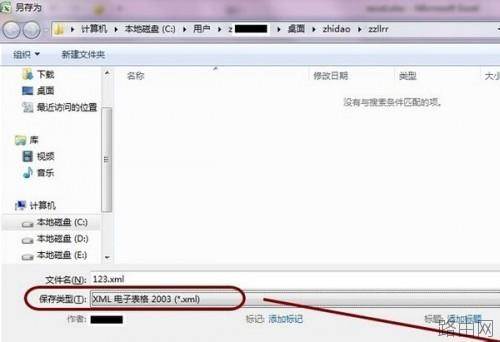
7、这时会弹出一个兼容性对话框,问你是否保持工作簿的这种格式。

8、点击“是”,即可将Excel保存为XML格式的文档了。
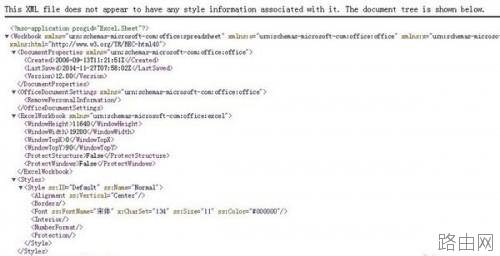
我们使用软件打开这个XML文档(例如通过Chrome浏览器),发现格式正常,Excel数据也全在里面。
以上就是Excel做的表格怎么转化成XML格式的全部内容,希望对您有帮助。内容来源于互联网,本站仅做分享以供参考。









