excel如何设置只能输入本月日期
excel设置只能输入本月日期的步骤
1、首先以常规方式介绍,选择设置输入的区域,单击数据选项卡中的数据有效性。

2、有效性条件设置:日期格式,数据介于,开始日期和结束日期输入当月1日和当月最后一日的日期。
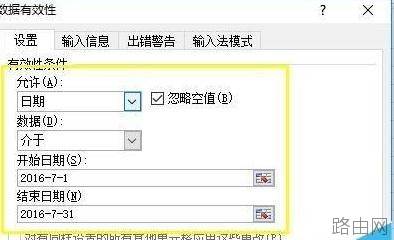
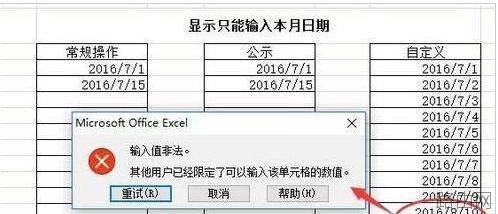
3、确定之后,我们看一下效果,可以看到输入7月日期可以,但是输入8月份的日期就会报错了。

4、上面设置的条件是固定的,如果到了下一个月,这个单元格区域也只能输入7月份的日期。我们可以使用公式,改一下起始日期和结束日期。仍然是在数据有效性,选择第二个单元格区域,设置数据有效性,这里起始日期设置为:=DATE(YEAR(TODAY()),MONTH(TODAY()),1)。结束日期设置为:=DATE(YEAR(TODAY()),MONTH(TODAY())+1,0)
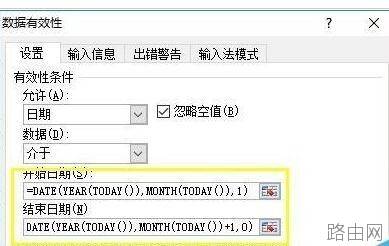
5、确定之后,效果与前面设置的相同,只不过下月就只能输入8月份的日期了。

6、我们也可以自定义的方式处理这种输入规则,选择单元格区域,仍然是数据有效性,这里有效性条件我们选择 自定义,公式输入:=TEXT(G35,"yyyyMM")=TEXT(TODAY(),"yyyyMM"),以第一个单元格作为条件设置。

7、确定之后输入效果与前面是一样的。但是从简单方便上来说,第三种较好。
以上就是excel如何设置只能输入本月日期的全部内容,希望对您有帮助。内容来源于互联网,本站仅做分享以供参考。
- 上一篇:excel2016如何插入折线图
- 下一篇:excel2013怎么制作日历?