Excel怎么设置重复自动提示
Excel怎么设置重复自动提示呢?很多用户对此还不是很清楚,小编这里就给大家带来有关抖音如何将视频置顶的回答,希望能够对大家有所帮助。
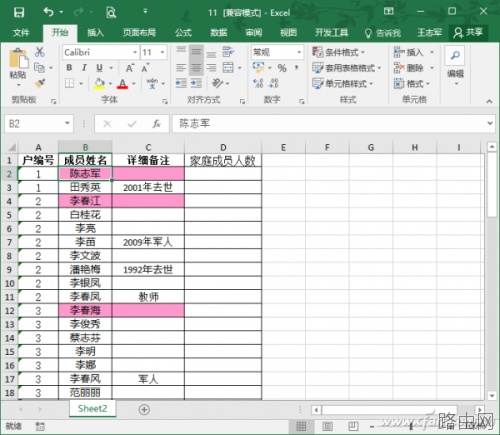
1、首先我们框选不想要重复输入的整列或者整行。然后点击【数据】这一栏里的【数据有效性】,2013以上版本叫【数据验证】。
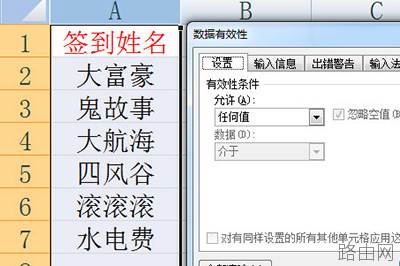
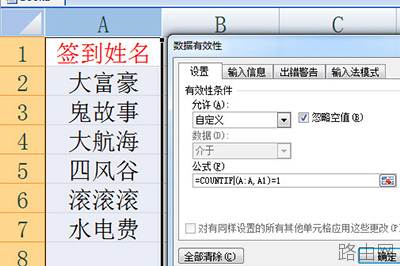
2、在弹出来的数据有效性窗口中【允许】设置为【自定义】,然后在下方公式中输入=COUNTIF(A:A,A1)=1这个公式,表示A列中相同的内容只允许出现一次。
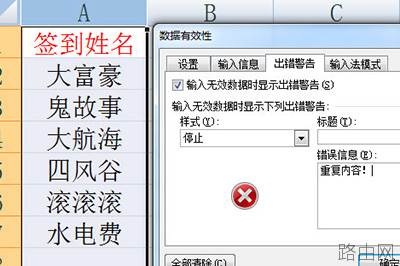
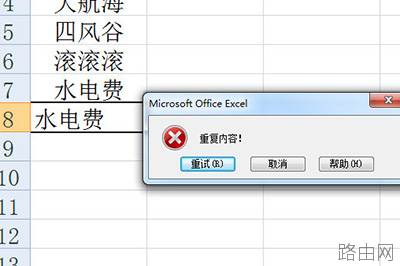
3、紧接着在【出错警告】中输入要提示的信息,比如“重复内容!”。
4、最后点击确定后,列表中的数据验证就设置好了,下次再次录入重复内容,就会提示重复信息啦!
以上就是小编给大家带来的有关Excel怎么设置重复自动提示的回答,更多资讯教程大家可以关注卡饭哦!
以上就是Excel怎么设置重复自动提示的全部内容,希望对您有帮助。内容来源于互联网,本站仅做分享以供参考。