Excel如何制作瀑布图?
Excel如何制作瀑布图?
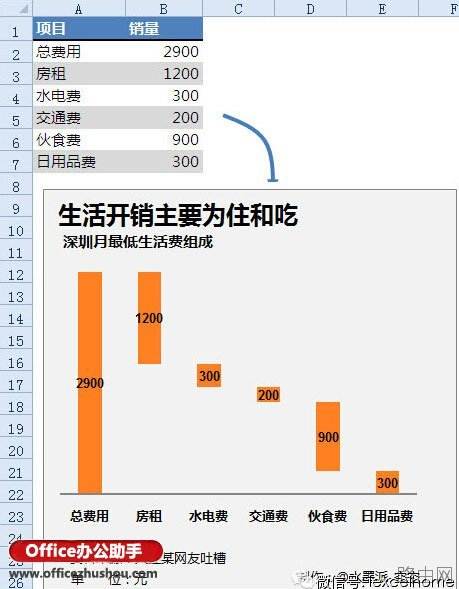
首先,来观察一下上面这个图的效果:上半部分是着色的,而下半部分是透明的。或许想到了,这样的图表应该是用到了不同的数据系列,通过对不同系列的颜色设置来实现数据系列的悬空效果。
制作瀑布图的具体操作方法如下:
1、准备数据
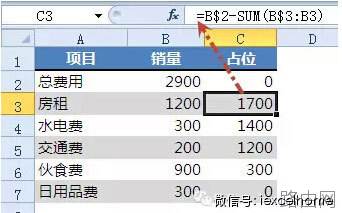
在C列增加一个“占位”的辅助列。
C2单元格写入0,C3单元格写入公式
=B$2-SUM(B$3:B3)
向下复制。
2、创建图表
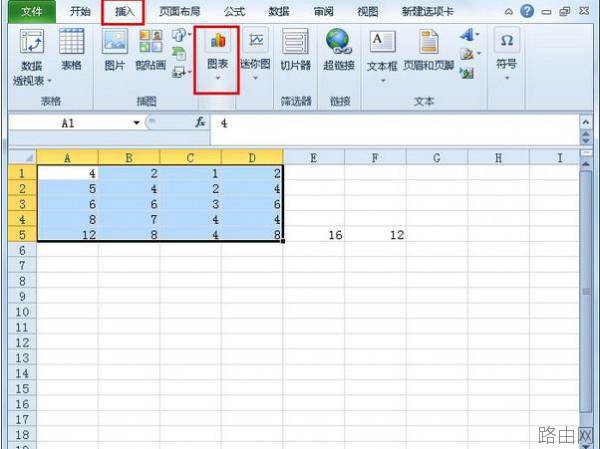
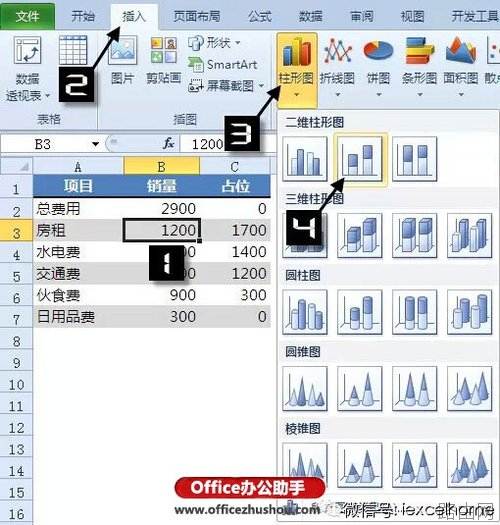
点击数据区域的任意单元格,【插入】【柱形图】选择【堆积柱形图】
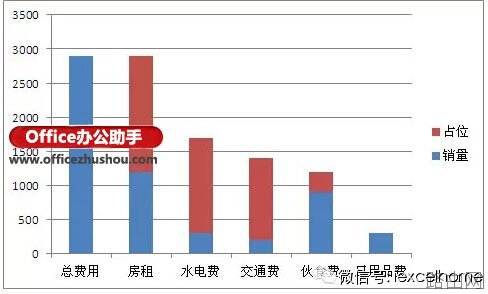
插入堆积柱形图后的效果如下:
3、清除不需要的项
依次单击图例,按Delete键删除;单击网格线,按Delete键删除;单击纵坐标轴,按Delete键删除。效果如下:
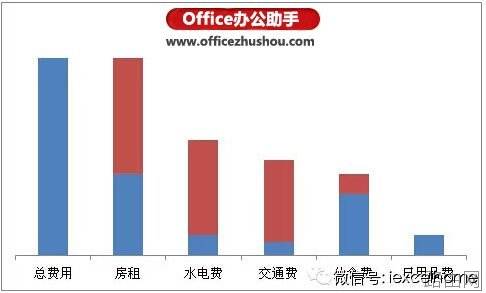
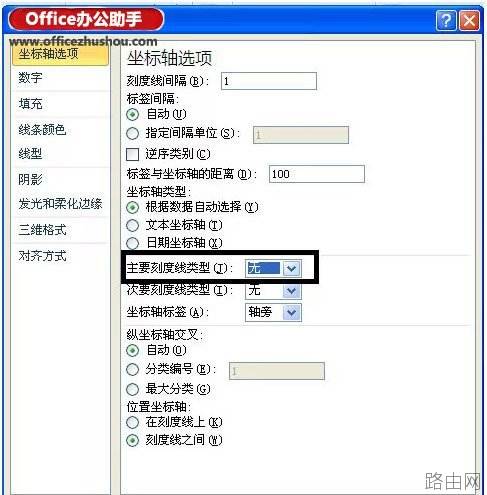
右键单击横坐标轴,【设置坐标轴格式】主要刻度线类型选择【无】
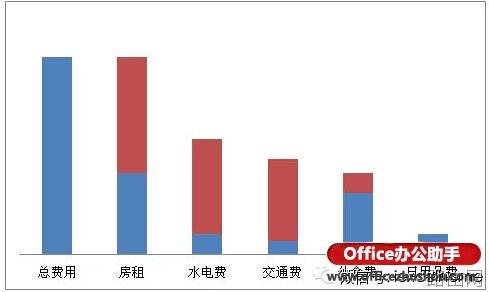
设置后的效果如下:
以上就是Excel如何制作瀑布图?的全部内容,希望对您有帮助。内容来源于互联网,本站仅做分享以供参考。