Excel2013如何插入对象文件?
Excel是电子表格软件,大家都知道,但是在Excel中编辑一个Word文件,知道怎么操作吗?如果还不是很清楚,那就来一起来学习下在Excel2013中插入对象文件的方法吧。
1、打开Excel工作表以后,然后选择插入选项卡,在插入选项卡里的文本区域选择对象按钮,如图1所示。
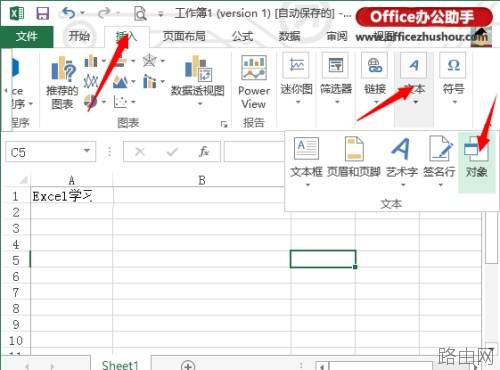
图1
2、这时会弹出一个对象对话框,对象对话框里分别有“新建”和“由文件创建”两个标签,如图2所示。
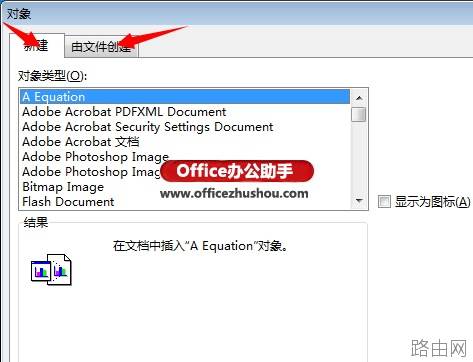
图2
3、如果已经有制作好的Word文件可以选择“由文件创建”,在这里选择新建一个Word文档,选择新建Word文档选项,然后点击确认,如图3所示。

图3
4、这时Excel文件中就出现了一个Word文档的编辑区,就可以在此编辑器编辑文字了,如图4所示。
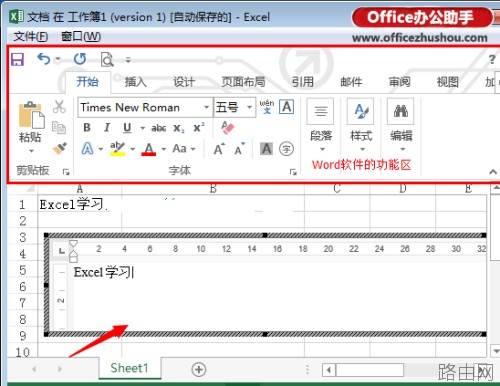
图4
可以注意到图4,当选择Word编辑区的时候,Excel的功能区就变成了Word的功能区,在Excel2013中插入对象文件可以很简单的在Excel中编辑Word文档,对工作有大大的帮助。
以上就是Excel2013如何插入对象文件?的全部内容,希望对您有帮助。内容来源于互联网,本站仅做分享以供参考。