Excel如何设置打印一次单元格内容变一次
Excel设置打印一次单元格内容变一次的步骤:
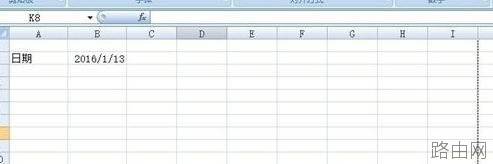
sheet1中,已经设置好了打印区域。要求每打印一次,单元格B2中的日期就增加一天。
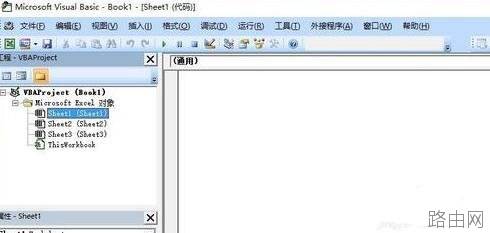
Alt+F11,打开VBE,双击sheet1工作表,以确认后续的代码是在sheet1中执行。
步骤阅读
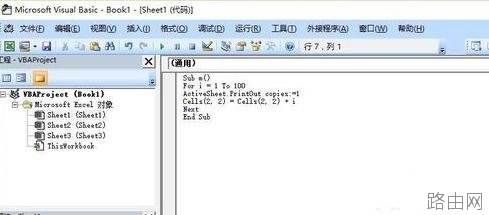
复制如下代码到右侧的空白区域,然后按F5执行代码即可实现每打印一张,B2的日期增加一天。
Sub m()
For i = 1 To 100
ActiveSheet.PrintOut copies:=1
Cells(2, 2) = Cells(2, 2) + i
Next
End Sub
代码详解:
1.Sub m()——这是宏名,无需理会;
2.For i = 1 To 100——这是控制打印次数,后面的100就是打印的页数,可以通过更改这个数值,来控制打印多少页;
3.ActiveSheet.PrintOut copies:=1——这是打印当前页的代码,无需理会;
4.Cells(2, 2) = Cells(2, 2) + i——这里的Cells(2,2)就是单元格B2,其中第一个2是行数,第二个2是列数,更改这两个数值,就可以控制让哪个单元格的数值变动;
5.Next——继续循环,无需理会;
6.End Sub——结束宏,无需理会。
以上就是Excel如何设置打印一次单元格内容变一次的全部内容,希望对您有帮助。内容来源于互联网,本站仅做分享以供参考。
- 上一篇:怎么隐藏Excel单元格数据
- 下一篇:excel怎么显示页数