
按条件求和的7种方法
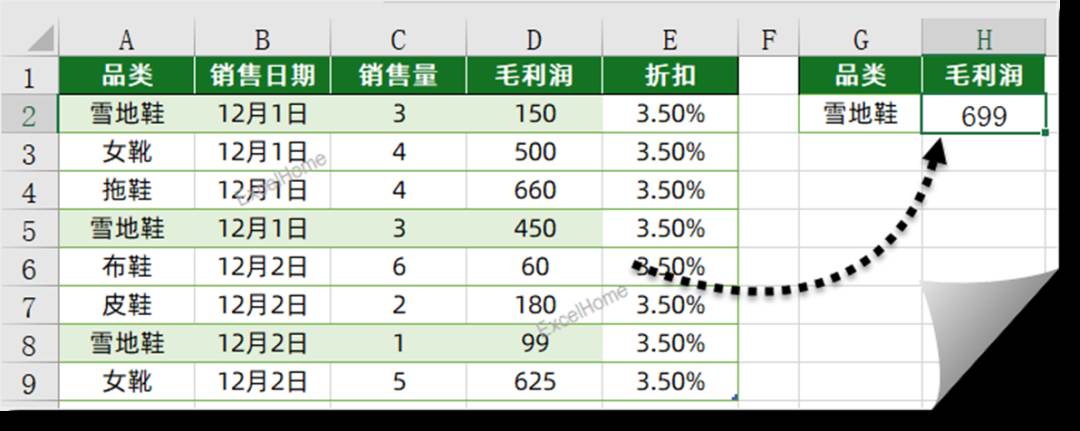
如下图,是一份模拟的销售记录,要根据指定的品类,计算出总利润:
方法一:
=SUMIF(A2:A9,G2,D2:D9)
SUMIF的作用是根据指定的条件来求和,第一参数是条件区域,第二参数是指定的条件,第三参数是求和区域。
如果A2:A9单元格中的品类等于G2单元格的内容,就对D2:D9区域中对应的单元格求和。
方法二:
=SUMIFS(D2:D9,A2:A9,G2)
SUMIFS的作用是根据指定的一个或多个条件来求和。
第一参数是求和区域,后面的参数两两一对,分别是对应的求和区域和求和条件。当所有条件区域都符合指定的条件时,就对求和区域中对应的单元格求和。
方法三:
=SUMPRODUCT((A2:A9=G2)*D2:D9)
SUMPRODUCT的作用是将两组数对应相乘,然后计算乘积之和。
本例中,先使用(A2:A9=G2)判断A列是否等于指定的条件,得到一组逻辑值TRUE或FALSE构成的内存数组。
然后再使用这个内存数组与D2:D9中的数值对应相乘,如果内存数组中的某个元素是TRUE,与D列相乘后仍然是D列的原有数值,否则相乘后是0。
最后使用SUMPRODUCT将各个计算结果求和。
方法四:
输入以下数组公式,按住Shift+Ctrl不放,按回车:
=SUM(IF(A2:A9=G2,D2:D9))
输入时注意不要输入最外层的花括号。
公式中的IF(A2:A9=G2,D2:D9)部分,先使用IF函数对A列的内容与G2进行比较判断,得到一个内存数组结果。如果相同则返回D列对应的数值,否则返回逻辑值FALSE。
最后使用SUM函数,忽略内存数组中的逻辑值进行求和。
方法五:
如果你使用的是Excel 2021或者是Office365,还可以使用下面这个公式。
=SUM(FILTER(D2:D9,A2:A9=G2))
先使用FILTER函数筛选出所有符合条件的毛利率,再用SUM函数求和。
方法六:
数据透视表。
以上就是按条件求和的7种方法的全部内容,希望对您有帮助。内容来源于互联网,本站仅做分享以供参考。









