
六个常用的Excel小技巧分享
六个常用的Excel小技巧分享
1、自动标出不及格分数
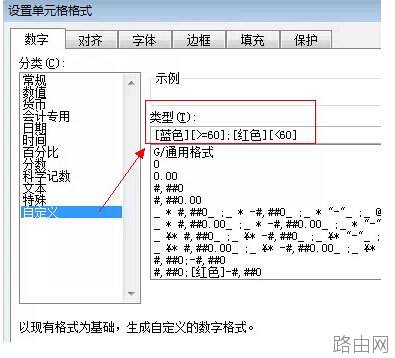
假定需用红色字体显示60以下分数,蓝色字体显示60以上分数。
Ctrl+1,设置单元格格式→自定义,类型输入框中输入:
[蓝色][>=60];[红色][<60]
2、快速输入产品编号
如某类产品型号为“ABC-1245”,产品型号均有固定前缀“ABC-”,大量录入时,可设置单元格免去固定前缀输入。
按Ctrl+1,设置单元格格式→自定义,类型输入框中输入:
"ABC-"0000
3、直接输入字号
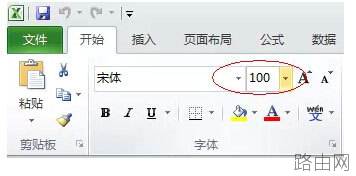
默认的字号最大是72,其实可不受这个限制,在字号栏中可直接输入单元格字体的字号。
如输入:100 按回车,便可直接显示,最大可以输入409。
4、快速调整多个表格的页面设置
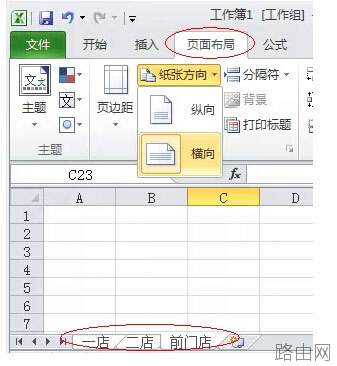
要打印的工作簿中各个表格页面设置不同,要统一纸张大小和页面设置,可用按住Shift(或Ctrl键)键再按鼠标左键选中所有需要调整的工作表,再从页面设置中按需进行调整。
同时选中的表格就可以具有同样的页面设置了。
5、快速加上或减去相同的数值
比如E列是奖金项,现需要每人增加100元。
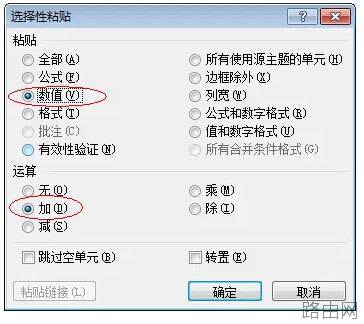
无需使用公式,在任意空白单元格输入100,选中此单元格,右键复制。然后再选中E列数据区域,右键→选择性粘贴→运算→勾选“加”,确定即可。
同理,若减去100元则勾选“减”即可。
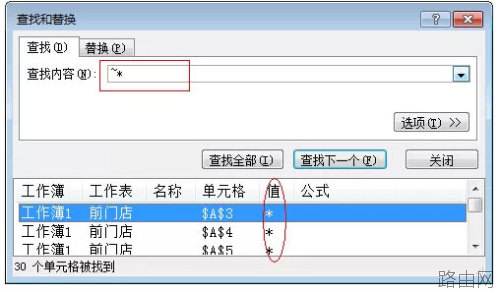
6、“*”本身如何查找
“*”是通配符,如果需要查找“*”本身如何查找呢?
按下Ctrl+F键,在查找内容对话框中输入“~*”,即星号前加上“~”(Tab键上面那个)。
以上就是六个常用的Excel小技巧分享的全部内容,希望对您有帮助。内容来源于互联网,本站仅做分享以供参考。
- 上一篇:Excel怎么合并工作表
- 下一篇:excel怎么设置显示边框









