
Excel办公常用的12个神公式 职场必备
Hello,大家好,我是Excel技巧精选。
不容置疑,公式用得好不好,直接影响着办公效率高不高!
这期,我就整理职场必备的12个神公式,希望能帮到你!
你的转发、收藏、评论,哪怕是一个笑脸,一个空格都是对我莫大的支持,先谢过了!
Excel办公常用的12个神公式。职场必备!
本期涉及如下函数的使用:
Vlookup、Sum家族、Count家族、Rept、IF、Max、Subtotal、Rept、Left、Right、Mid、 Find、 Len
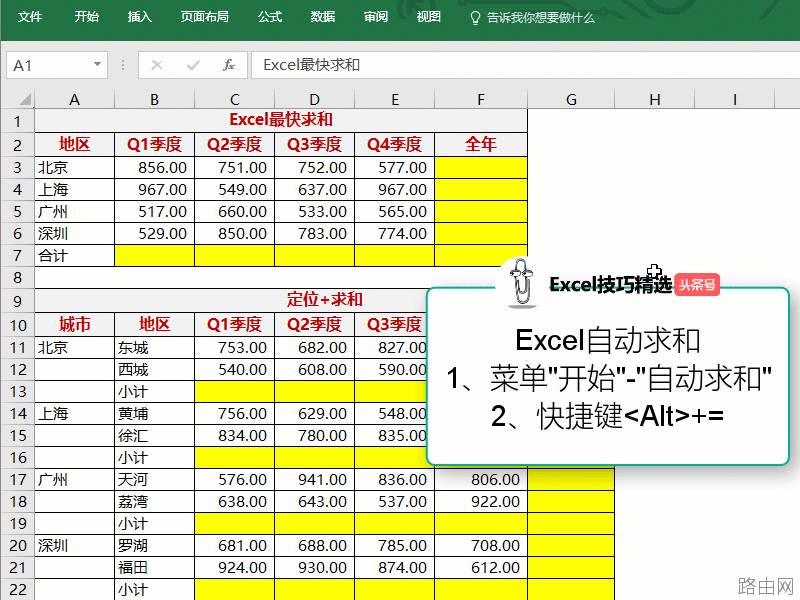
01 最快求和求和公式Sum,但,这招不用你输入任何公式,只需使用快捷键<Alt>+=,然后,Excel就会自动生成Sum公式。
若是,不连续区域呢,则配合下<Ctrl>+G(或者F5)定位空值,然后再<Alt>+=,照样生成Sum公式。
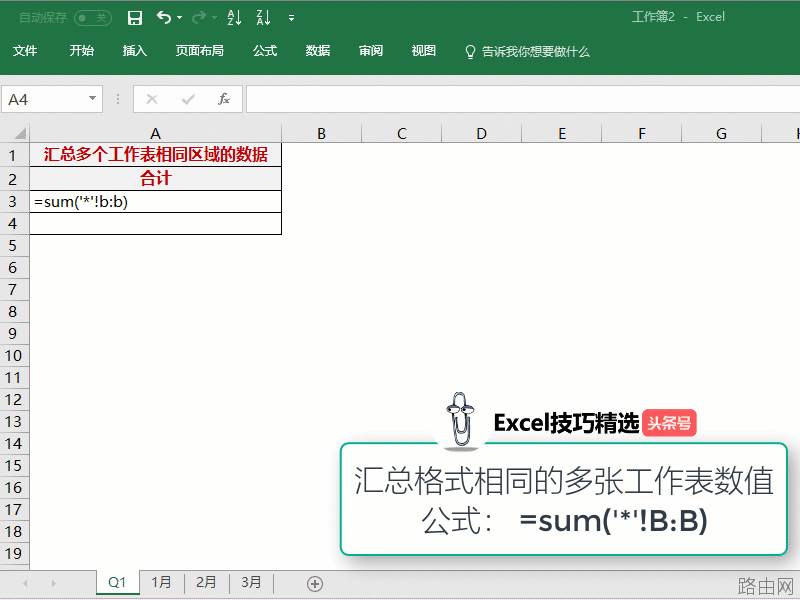
输入公式: =Sum('*'!B:B)
公式表示,对当前工作簿下所有工作表的B列数值求和。
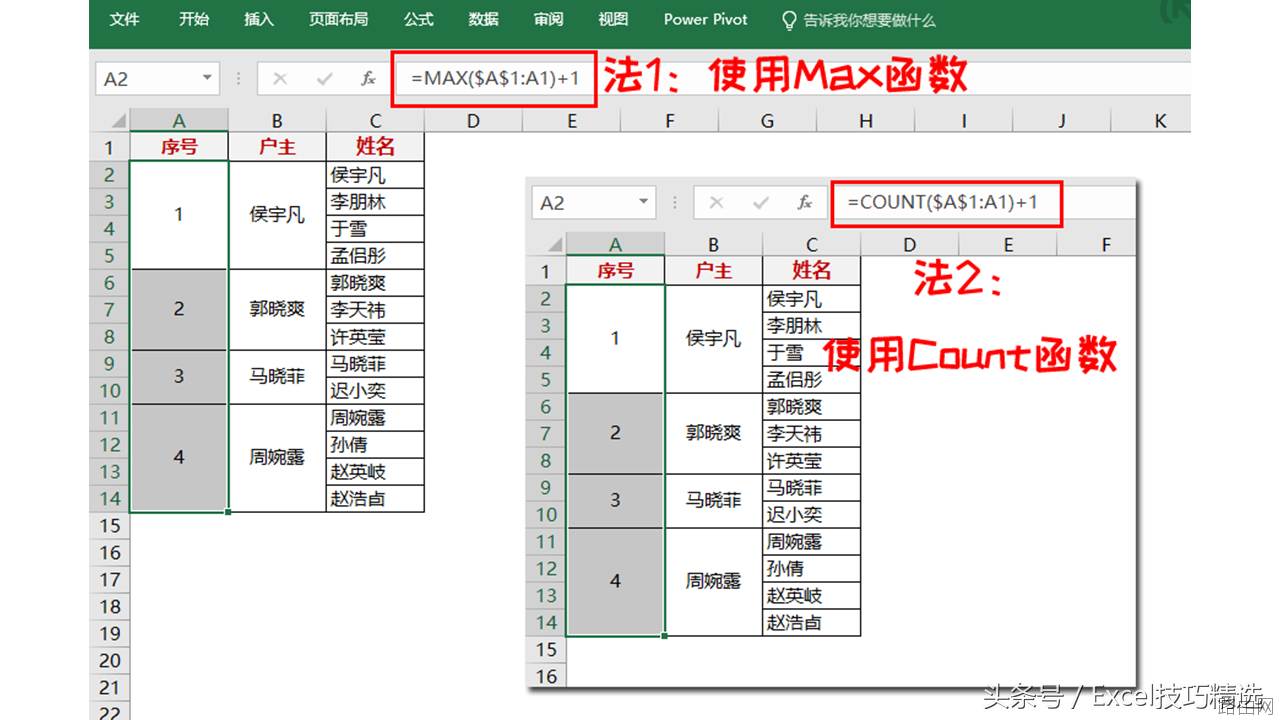
合并单元格中的序号填充,可以利用合并单元格的特性,使用Max或Count函数进行序号填充。
输入公式: =Max($A$1:A1)+1,表示之前单元格的最大值加1;
或输入公式: =Count($a$1:a1)+1,同上原理。
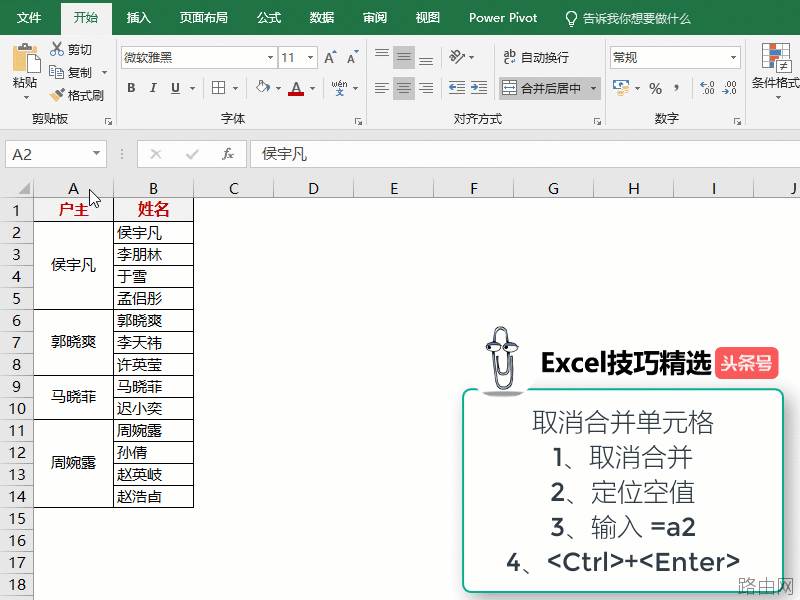
由于合并单元格无法通过鼠标向下填充,那就需要使用<Ctrl>+<Enter>来输入公式。
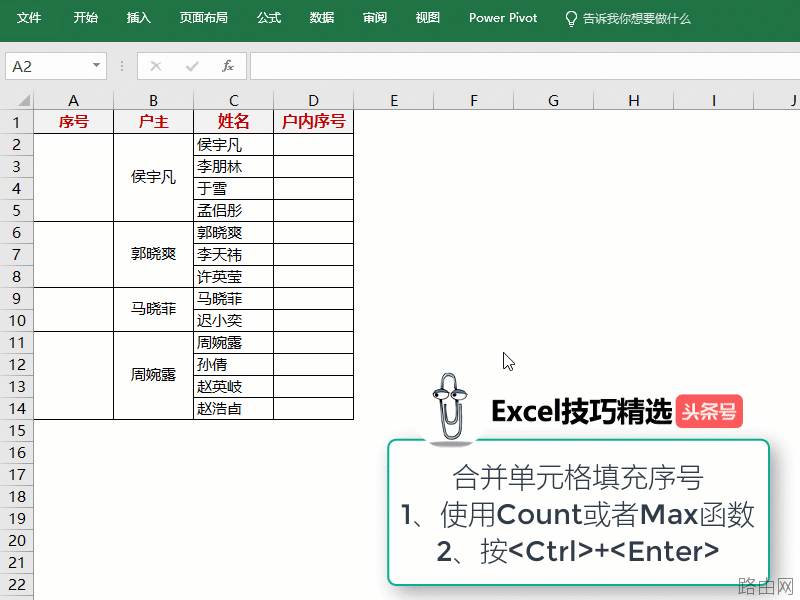
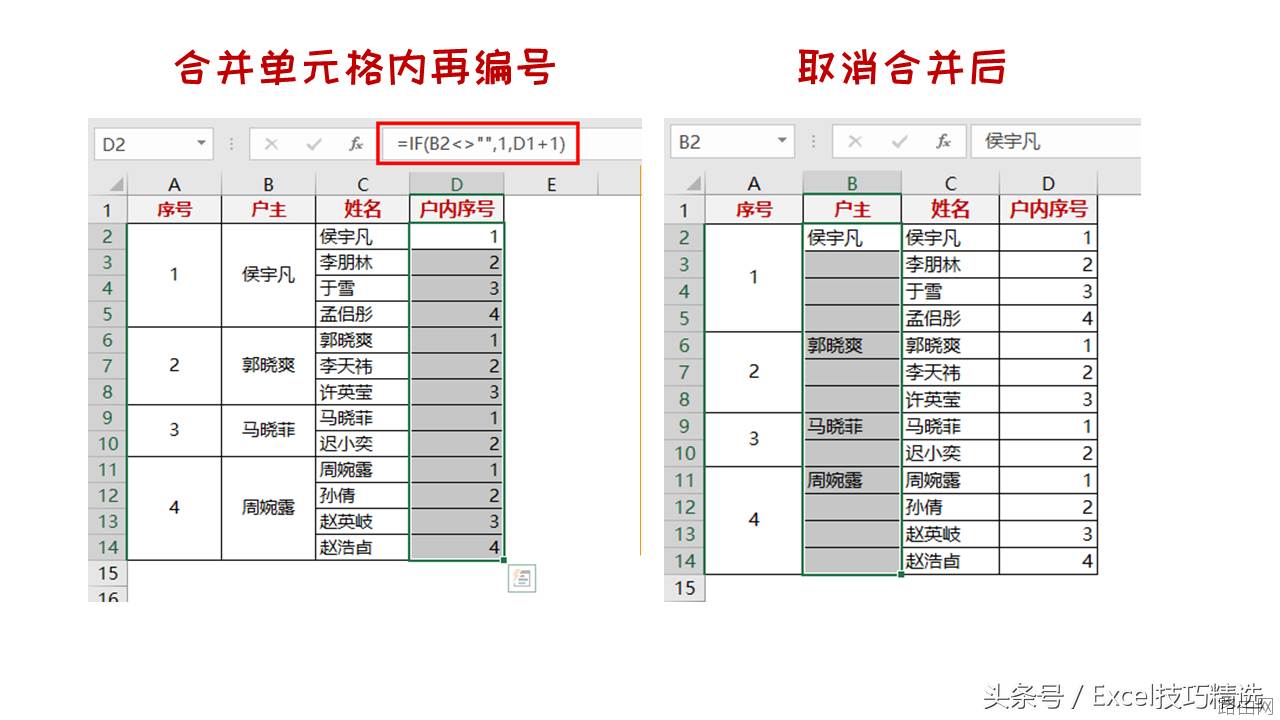
还是利用合并单元格的特性,使用IF公式来填充序号。
输入公式: =if(B2<>"",1,D1+1),表示若B2单元格不为空,则序号为1,其他的,直接序号+1。
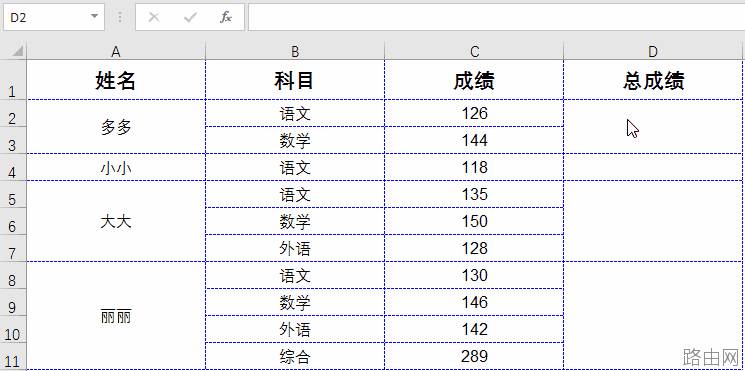
输入公式: =SUM(C2:C11)-SUM(D3:D11)
公式: =sumif(条件区域, 条件, 求和区域)
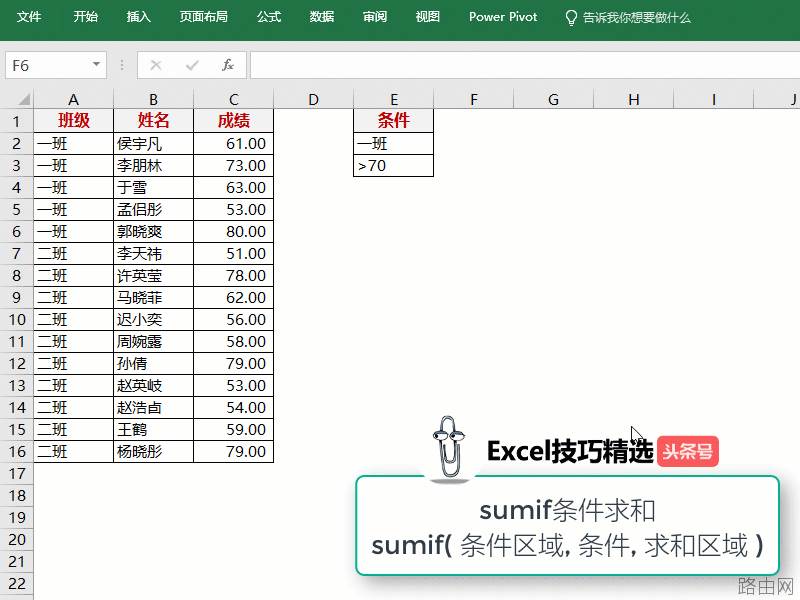
Sumif是单一的条件求和,那多个条件求和,那就是Sumifs了。
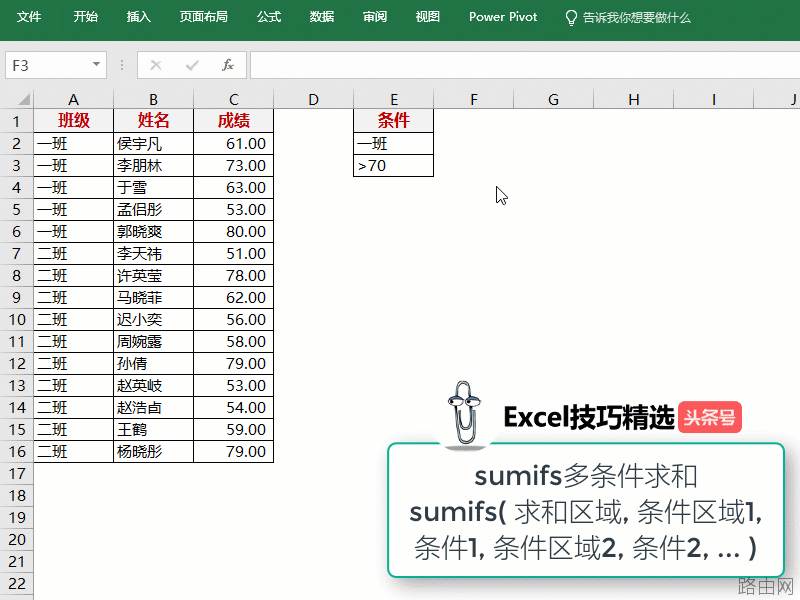
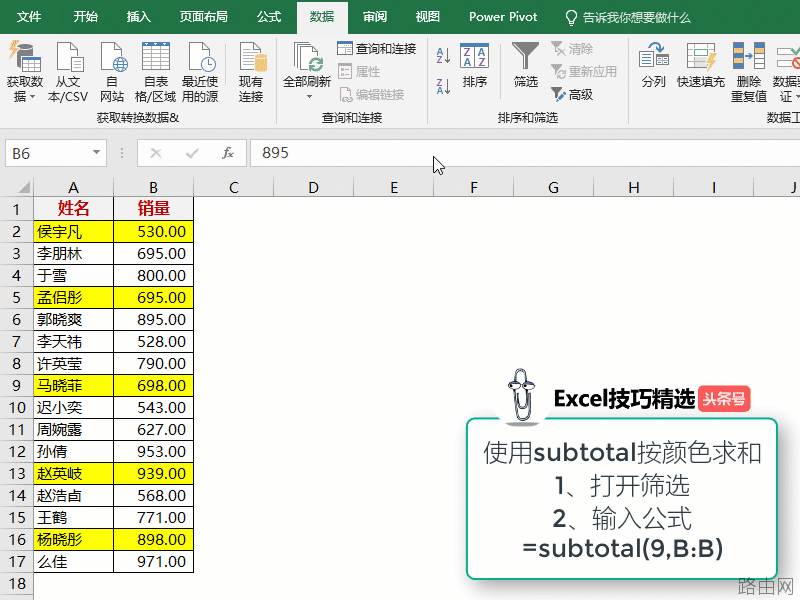
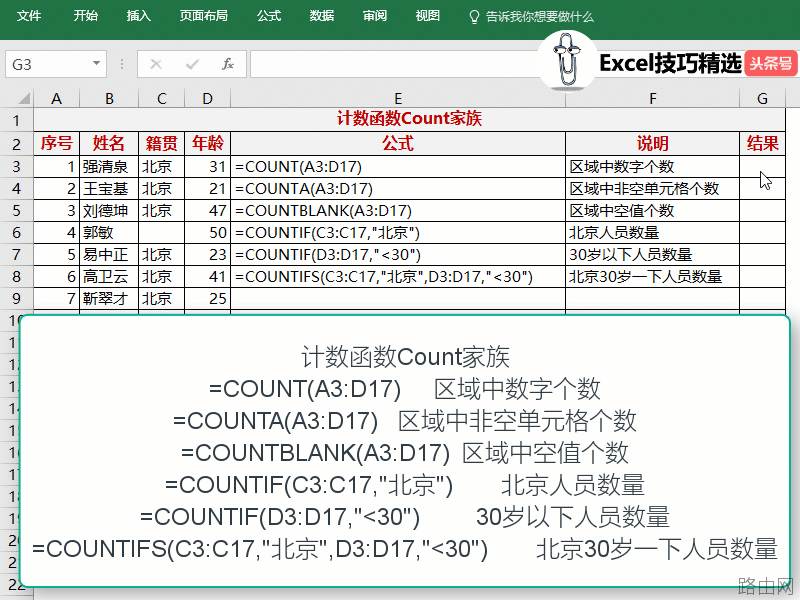
Count的使用方法与Sum使用类似,如下所示:
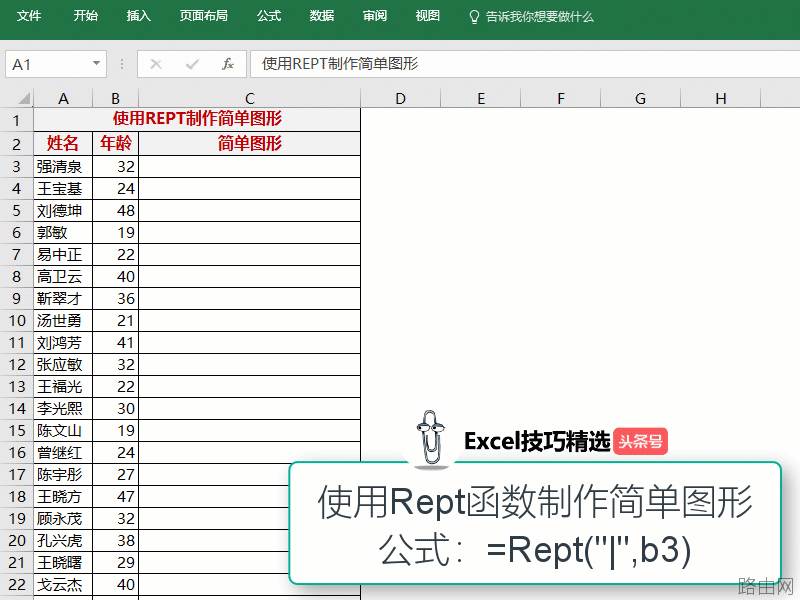
使用Rept函数可以绘制简单的图形,如下所示:
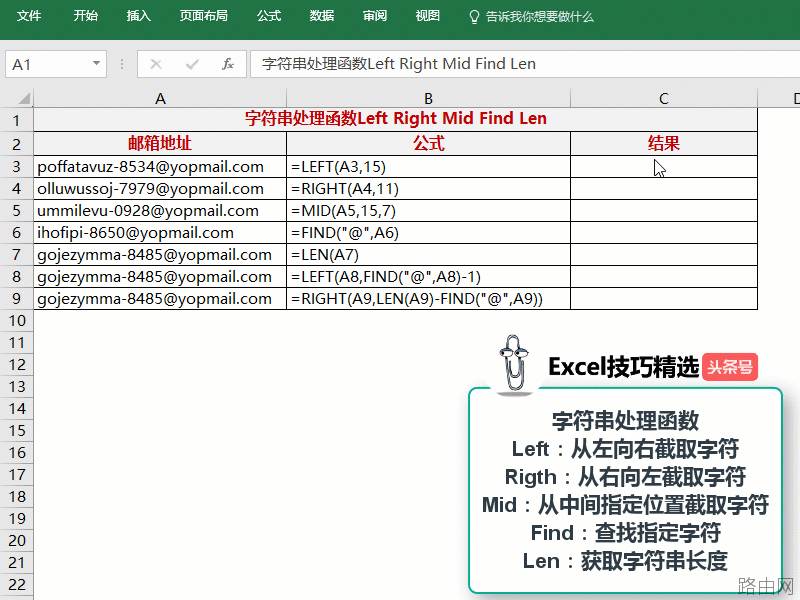
一个示例了解Left Right Mid Find Len几个函数,轻松搞定日常工作中的字符串处理。
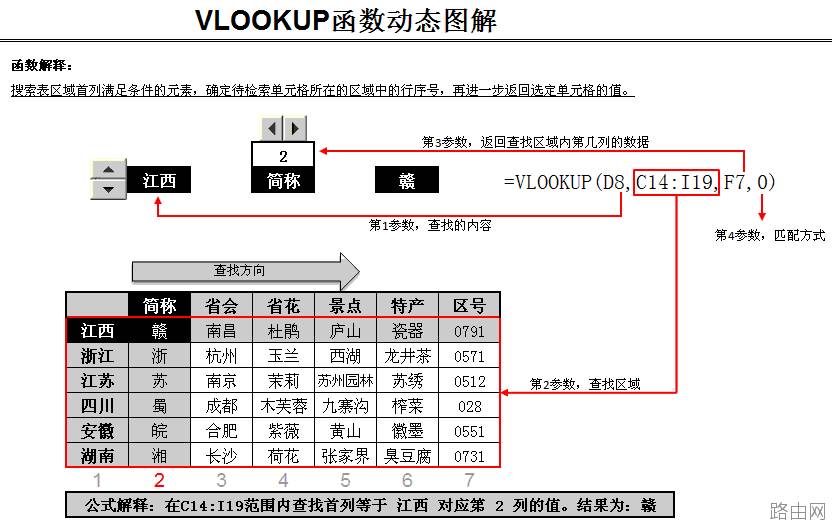
本期的压轴函数,便是Vlookup,不会Vlookup函数,就别说你会用Excel函数!
好了,本期先到这,函数很多,建议转发+收藏!
你的转发、收藏、评论,哪怕是一个笑脸,一个空格都是对我莫大的支持,先谢过了!
《12个打印技巧合集,1文搞定你所有的打印问题!》
《Excel如何多表合并?1文教你3个方法轻松搞定!》
以上就是Excel办公常用的12个神公式 职场必备的全部内容,希望对您有帮助。内容来源于互联网,本站仅做分享以供参考。









