Excel如何制作不同的斜线表头
本文就图文详解如何制作不同的斜线表头。
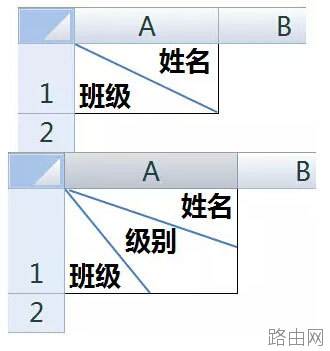
1、两栏斜线表头的制作方法
首先在A1单元格输入“姓名”然后按Alt+回车,再输入“班级”,然后设置单元格左对齐。
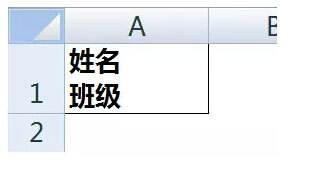
单击A1单元格,按Ctrl +1 设置单元格格式。
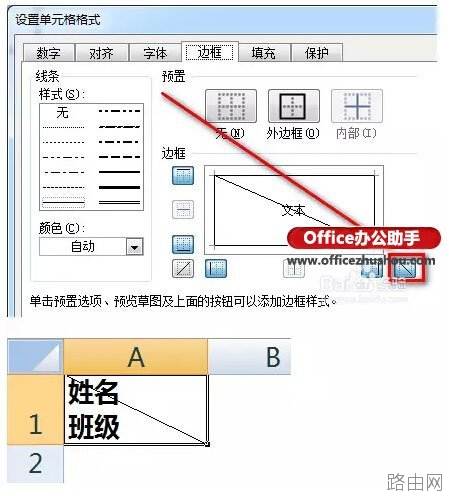
光标放到姓名前,按空格键调整一下。
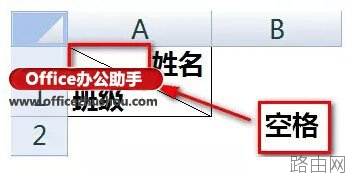
除此之外,先换行加空格,再添加一条直线,也可以实现同样的效果:
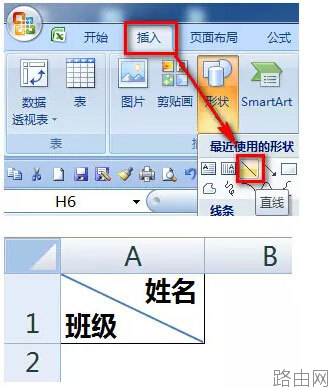
2、三个元素的斜线表头制作方法
首先输入三个不同的标题内容,按Alt+回车,并添加空格得到以下效果:
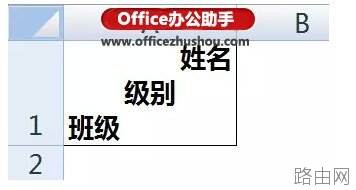
依次单击【插入】【形状】【直线】,自单元格左上角画出两条分割线就可以了。
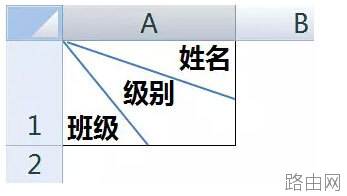
插入直线的时候可以按着Alt,这样就能让线对准单元格的角,达到精确绘制。
尽管咱们说了斜线表头的不同制作方法,但是在实际应用中,提醒大家尽量不要使用斜线表头和合并单元格这些有中国特色的功能,会对以后的数据汇总带来很多麻烦的,这一点尤其注意哦。
以上就是Excel如何制作不同的斜线表头的全部内容,希望对您有帮助。内容来源于互联网,本站仅做分享以供参考。