
多工作表合并,动态刷新不用愁
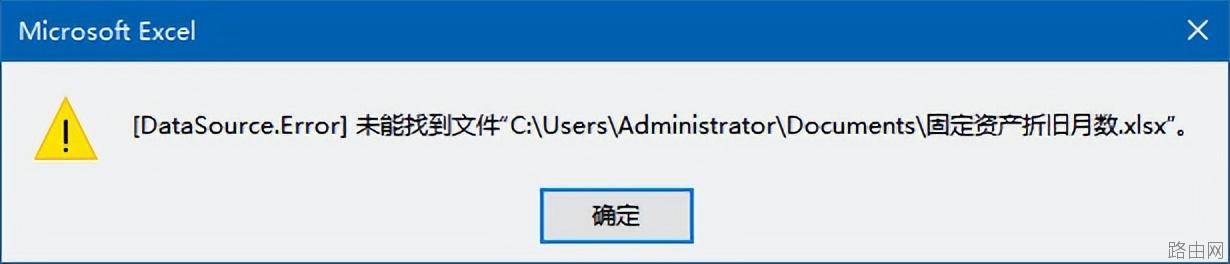
在使用Power Query功能动态合并多个工作表时,一旦将文件移动到其他位置,合并的数据就会无法刷新。
接下来咱们以下图所示的数据为例,说说如何在移动文件时,咱们的查询仍然能自动刷新结果。
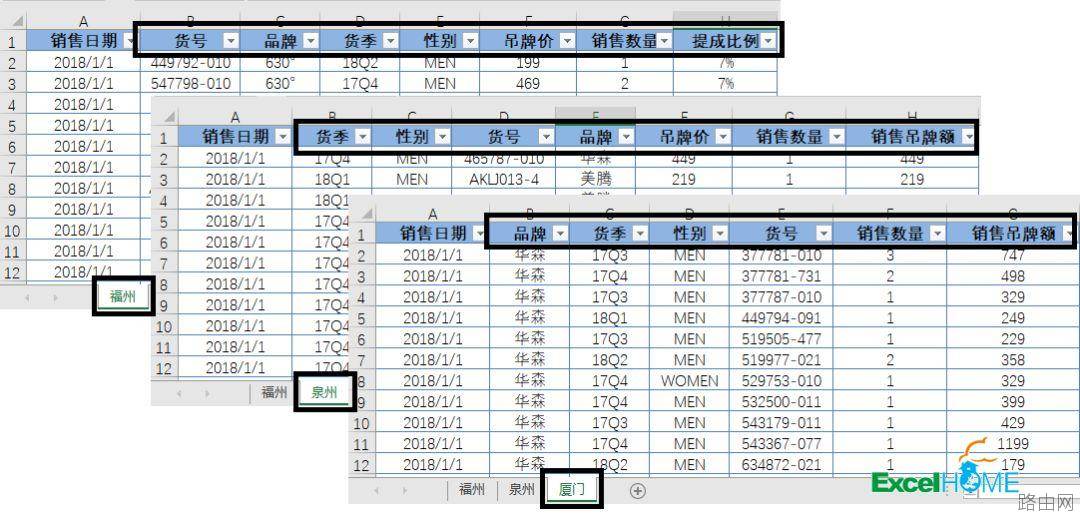
三个工作表中是某品牌的商品,在不同区域的销售记录。
步骤1:
新建两个工作表,分别重命名为“汇总表”和“路径表”,在“路径表”中输入公式,得到当前工作簿的完整路径,然后保存一下。
=CELL("filename")
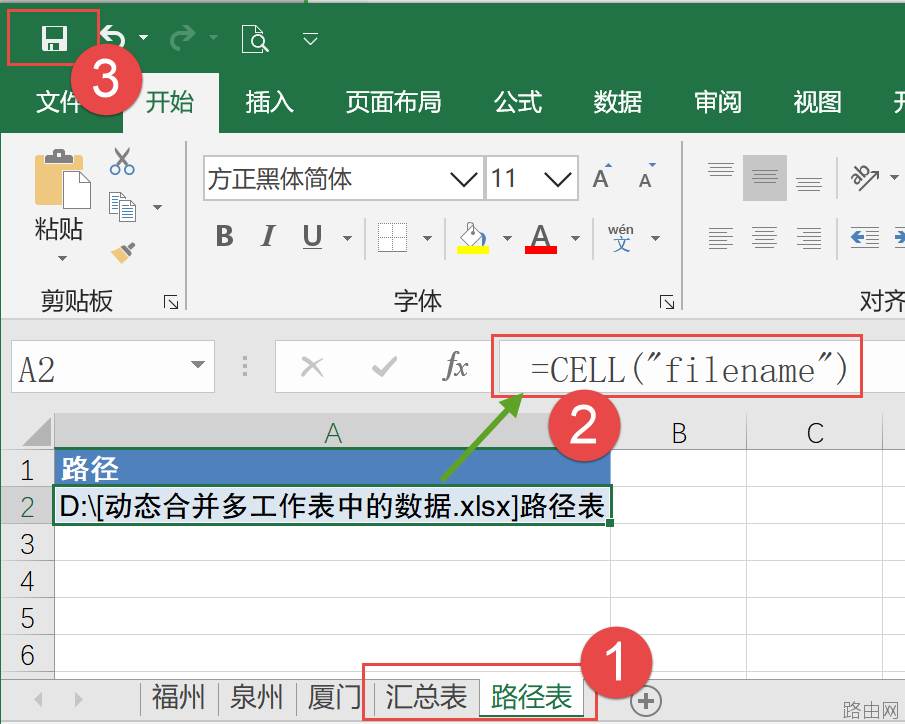
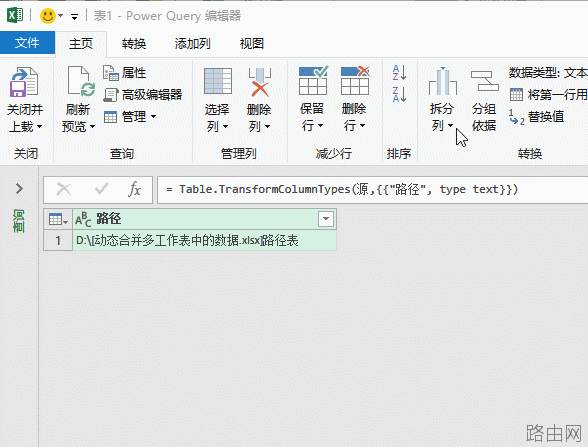
单击A2单元格,然后将数据加载到数据查询编辑器里。
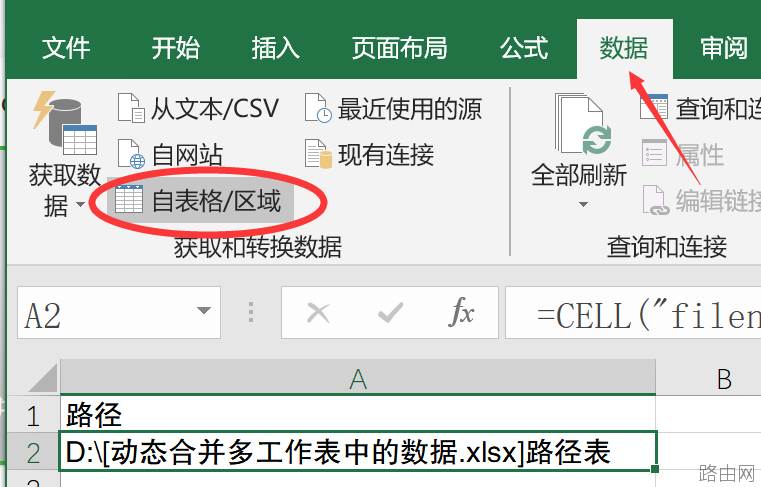
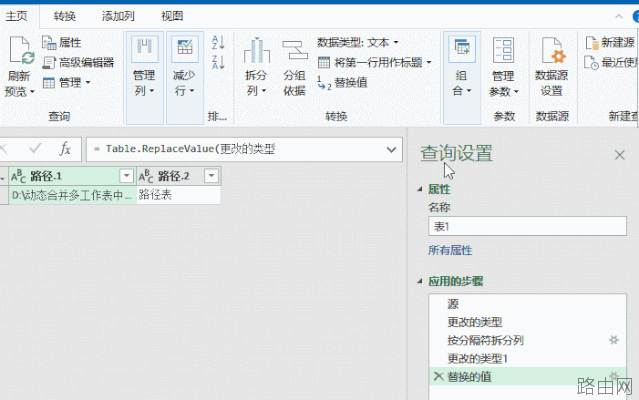
由于公式生成的路径中,还包含有工作表名称以及一对中括号,接下来咱们使用拆分列和替换的方法,提取出能使用的路径。
步骤2:
依次单击【主页】→【新建源】→【文件】→【Excel】,根据提示导入数据。
步骤3
在编辑栏中,将公式中表示路径的文本部分清除掉,改成:
表1{0}[路径.1]
其中的“表1”,就是刚刚导入的路径连接,{0} 表示第一行,“[路径.1]”就是咱们前面拆分列之后得到的新列名。
再将null改成 true,这样修改后,系统就可以自动识别出字段名称,并自动进行归类了。
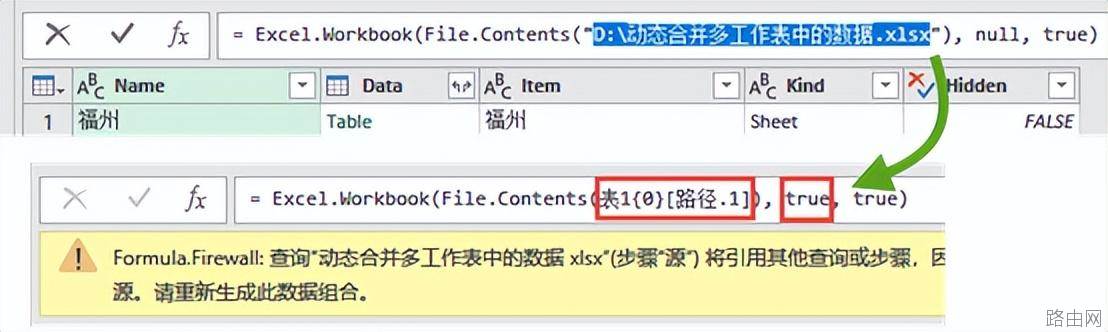
但是此时会出现一个警告提示,咱们还要来个小手术:
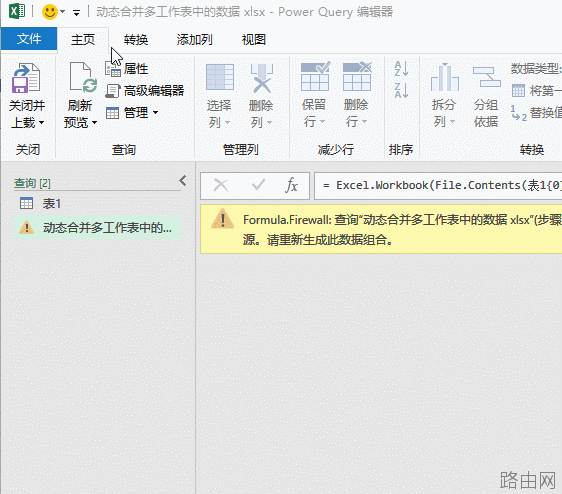
依次单击【文件】→【选项和设置】→ 【查询选项】→设置全局隐私级别为“始终忽略隐私级别设置”。
然后点击一下刷新预览按钮,警告对话框就没有了。
步骤4
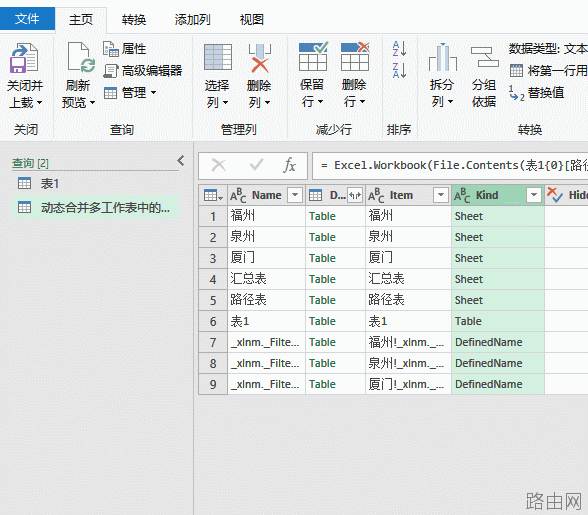
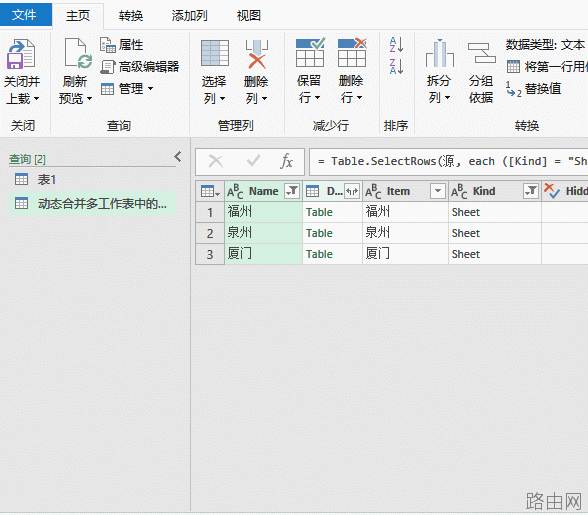
在数据查询编辑器中,使用筛选功能把多余的名称都排除掉,单击【Kind】字段的筛选按钮,在筛选菜单中选择“Sheet”的类型。
除此之外,还需要将在【Name】字段中,将“汇总表”和“路径表”也筛选掉,否则合并后会增加很多重复的记录。
步骤5:
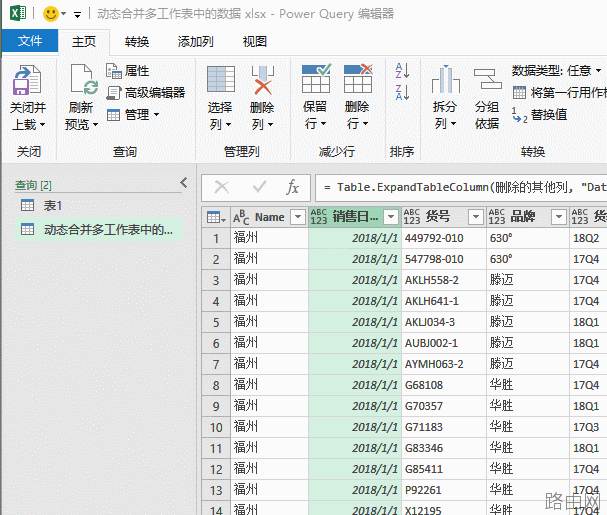
按住Ctrl键不放,依次单击【Name】和【Date】字段的标题来选中这两列,单击鼠标右键→【删除其他列】。
接下来单击【Date】字段的展开按钮,将数据展开。
步骤6:
单击日期字段的标题,将格式设置为“日期”,然后依次单击【关闭并上载】→【关闭并上载至】,在弹出的【导入数据】对话框中,选择【仅创建连接】。
步骤7
切换到“汇总表”工作表中,在右侧的【查询&连接】窗格中,右键单击“动态合并多工作表中的数据”这个连接,选择“加载到”命令,将数据加载到工作表中。
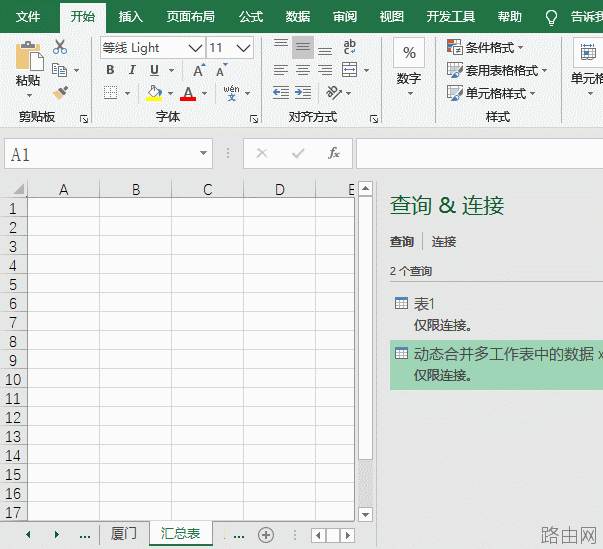
操作完成后,将这个工作簿移动到任意位置,哪怕是修改文件名,再刷新也没有问题了。
图文制作:祝洪忠
以上就是多工作表合并,动态刷新不用愁的全部内容,希望对您有帮助。内容来源于互联网,本站仅做分享以供参考。









