
Excel如何将两类数据绘制在同一张图上
我们看下面的表格,有三列数据,自变量X和两个因变量y1和y2,我们要用散点图表示x和y1的关系,同时要用散点图表示x和y2的关系,如何将两个散点图绘制在一个图上呢?
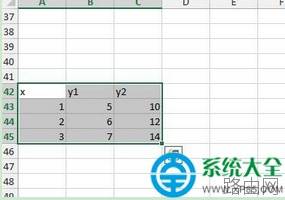
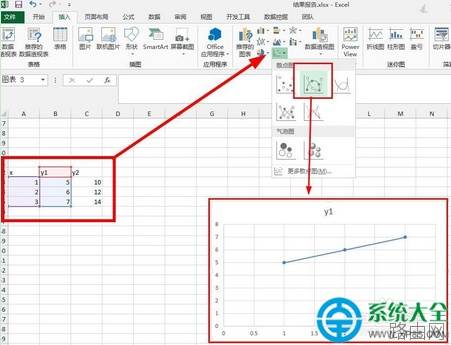
先绘制第一条曲线,选中x和y1两列数据,然后选择一个散点图,如图所示
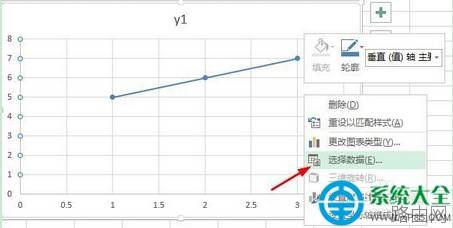
在图表上右键单击,点击【选择数据】
我们看到打开了【数据源】对话框。点击【添加】按钮

编辑数据系列,你可以看到我用不同颜色表示出了不同的数据源,你按照箭头来操作就可以了

这是我设计好的数据系列,点击确定

回到了数据源对话框,我们点击确定按钮

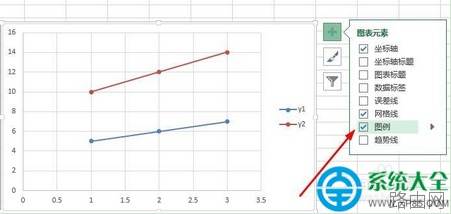
这时候已经出现了两条曲线,我们点击【添加】按钮,如图所示
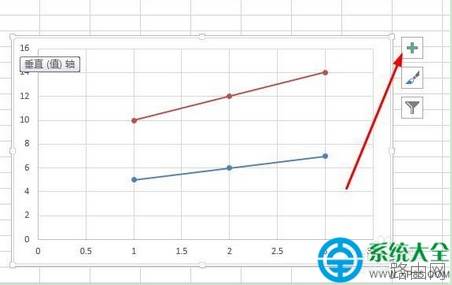
选择添加【图例】,这样你就可以知道这两条曲线分别代表的是谁了。
以上就是Excel如何将两类数据绘制在同一张图上的全部内容,希望对您有帮助。内容来源于互联网,本站仅做分享以供参考。









