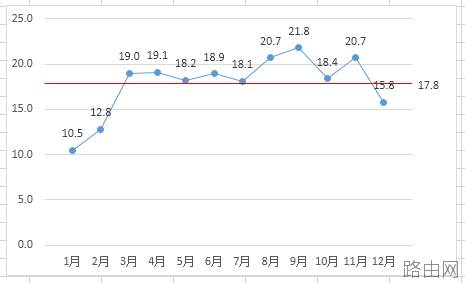
Excel数据核对表怎么美化
Excel数据核对表怎么美化呢?很多用户对此还不是很清楚,小编这里就给大家带来有关Excel数据核对表怎么美化的回答,希望能够帮助大家了解。
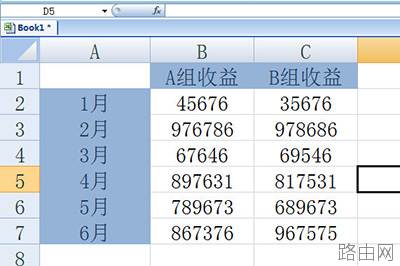
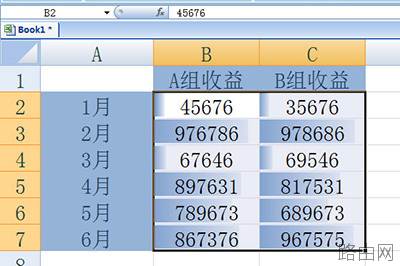
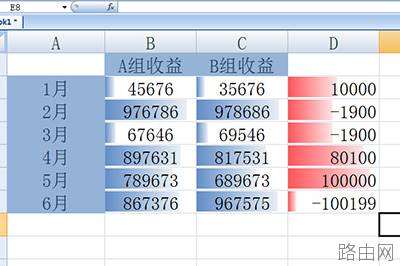
1、首先我们选中两列数据,在上方的【条件格式】里,找到数据条,任选一种格式,即可生成条状图,一个简单的数据对比图就完成了,但是还没完。两列数值差值很小,对比显示不明显。
2、我们选中第三列单元格,在里面输入=B2-C2,也就是第一列减去第二列得到差值。并下拉填充。
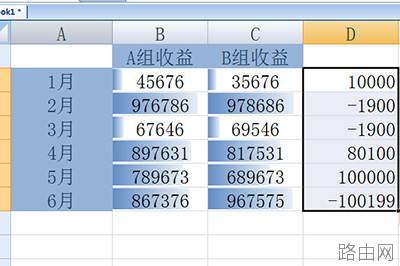
3、然后再次添加【条件格式】中的数据条,数值差值对比就非常的清晰啦。
以上就是小编给大家带来的有关Excel数据核对表怎么美化的回答,更多资讯大家可以关注卡饭哦!
以上就是Excel数据核对表怎么美化的全部内容,希望对您有帮助。内容来源于互联网,本站仅做分享以供参考。
- 上一篇:excel中多图标进度图表如何制作
- 下一篇:Excel怎么同时筛选两列数据