
Excel2016图表要怎么添加三维立体效果
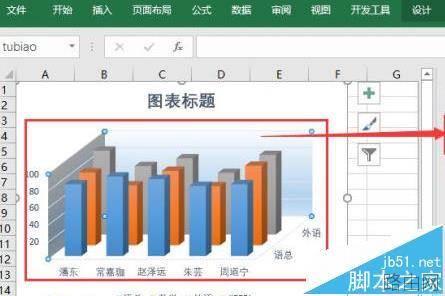
1、打开Excel表格,在表格中创建一个三维柱形图表,在图表背景上右键点击“设置背景墙格式”
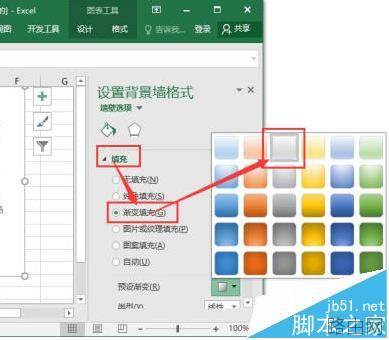
2、点击之后会弹出“设置背景墙格式”窗口,在窗口中选择“填充线条”中“填充”选项里的“渐变填充”

3、选择完之后在“预设渐变”中选着一种适合的背景渐变颜色。
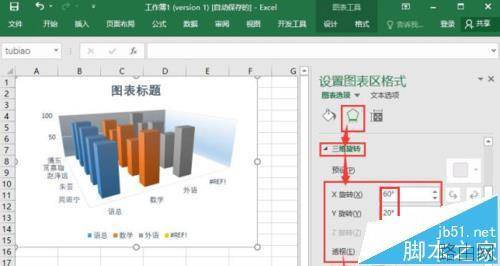
4、接下来选中图表绘制区域,右侧会显示“设置图表区格式”,然后在“效果”的“三维旋转”中对预设等进行调成。

5、其中具体参数的设置,参照小编在图中的设置方法:包括XY坐标等。
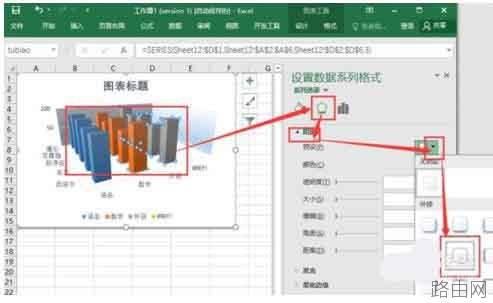
6、最后在图表中依次选择数据系列,在“设置数据系列格式”中鼠标点击“效果”按钮,打开“阴影”项,在里面选着一种适合的预设阴影即可。
以上就是Excel2016图表要怎么添加三维立体效果的全部内容,希望对您有帮助。内容来源于互联网,本站仅做分享以供参考。









