
Excel2003图表负值怎么设置不同颜色
Excel2003图表负值怎么设置不同颜色
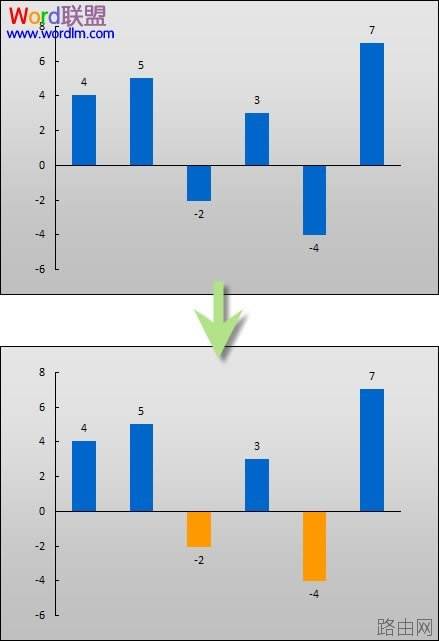
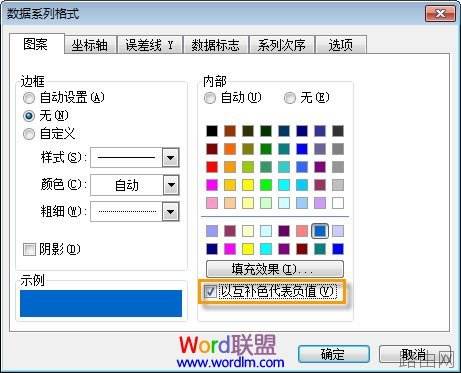
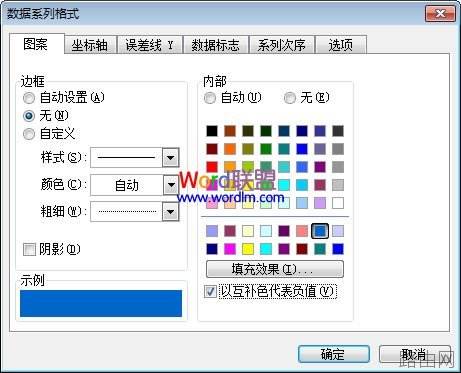
①依次给每个负值条形图进行颜色填充,方法可以,但是不够好,太费时间。我们在数据系列格式界面勾选以互补色代表负值。
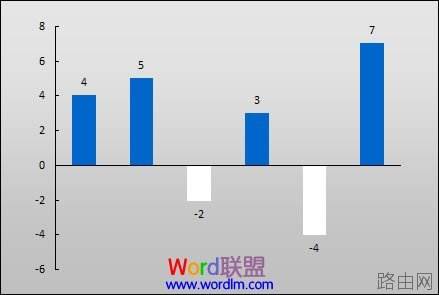
②可是依然发现负值条形图是白色的,不够醒目。原来在默认情况下,自动为负数数据点所填充的颜色是白色。
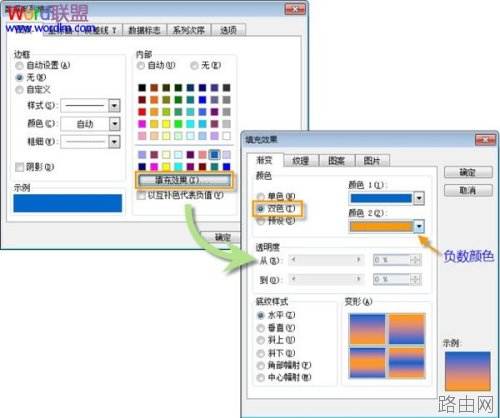
③在图表中选中数据系列双击,打开设置数据系列格式对话框,点击填充效果按钮,在填充效果对话框中选择渐变选项卡,然后选择双色选项,在颜色2的色框中可以为负数选择需要设置的颜色。
④设置完成之后,效果如下,但是依然没达到我们的目的。
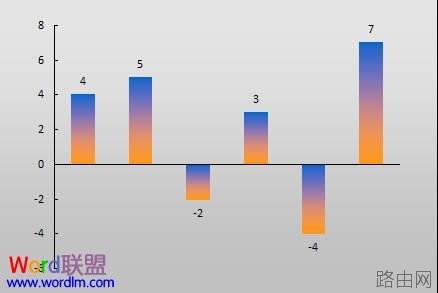
⑤再次选中数据系列双击,打开设置数据系列格式对话框,勾选以互补色代表负值,然后在色板中再选择一种用于正数数据的颜色,单击确定即可完成。
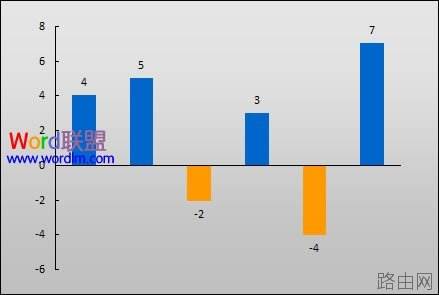
⑥蓝色代表正值,橘色代表负值,这样就完成了开头的目标。
以上就是Excel2003图表负值怎么设置不同颜色的全部内容,希望对您有帮助。内容来源于互联网,本站仅做分享以供参考。
- 上一篇:excel2016如何筛选
- 下一篇:excel怎么设置显示数字0









