
图表美化,用好条件格式,同事夸你厉害
每天花3分钟,学一篇Excel技巧,一年下来,你可以成为办公室里面的大表哥,同事都夸你厉害,今天我们来分享用条件格式快速对图表进行美化
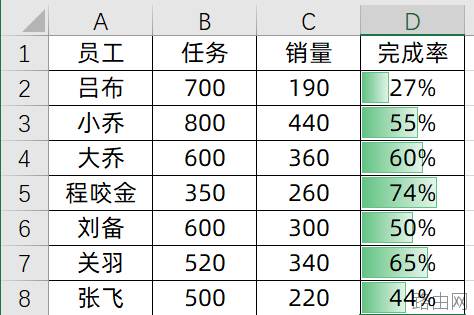
1、使用数据条如果同样一个图表,你的同事只会做成左边的样式,全是数据,而你只需要优化一丢丢,做成右边的样式,图表可视化一目了然
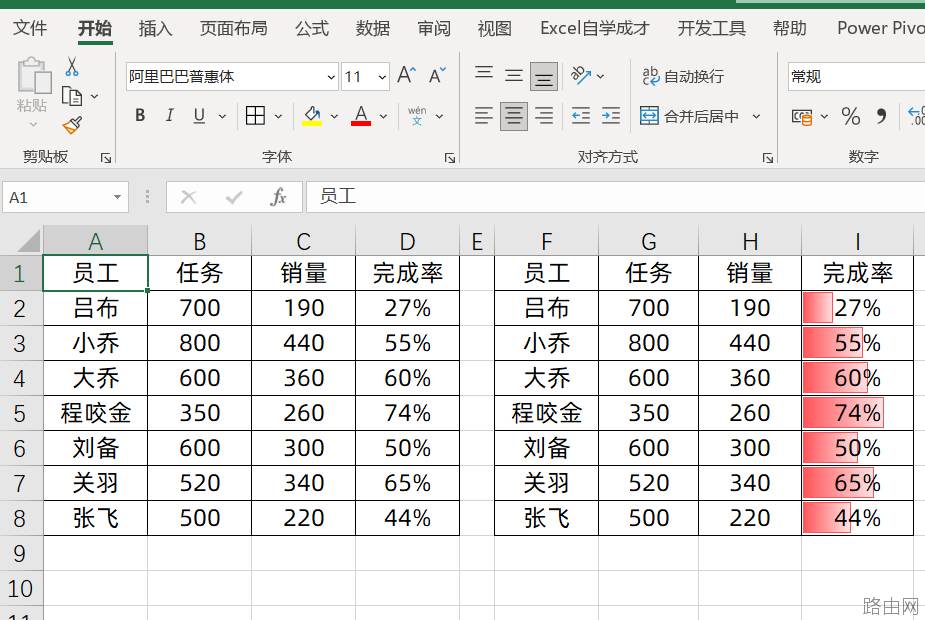
从左边到右边,我们要做的步骤就只有两步,第1步:选中数据区域,然后在开始选项卡下,点击条件格式,点击数据条,然后选择一种数据条
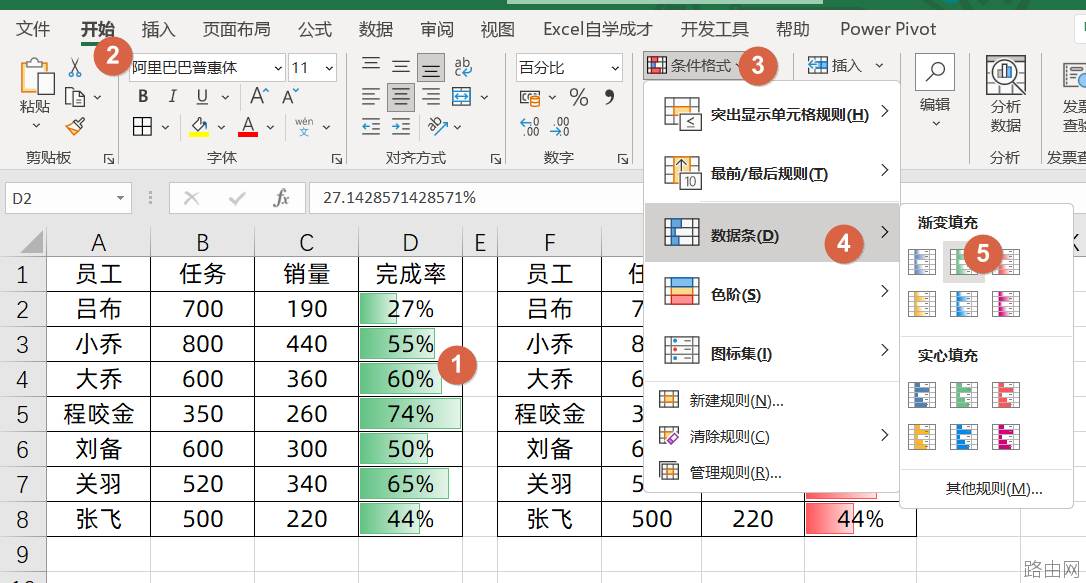
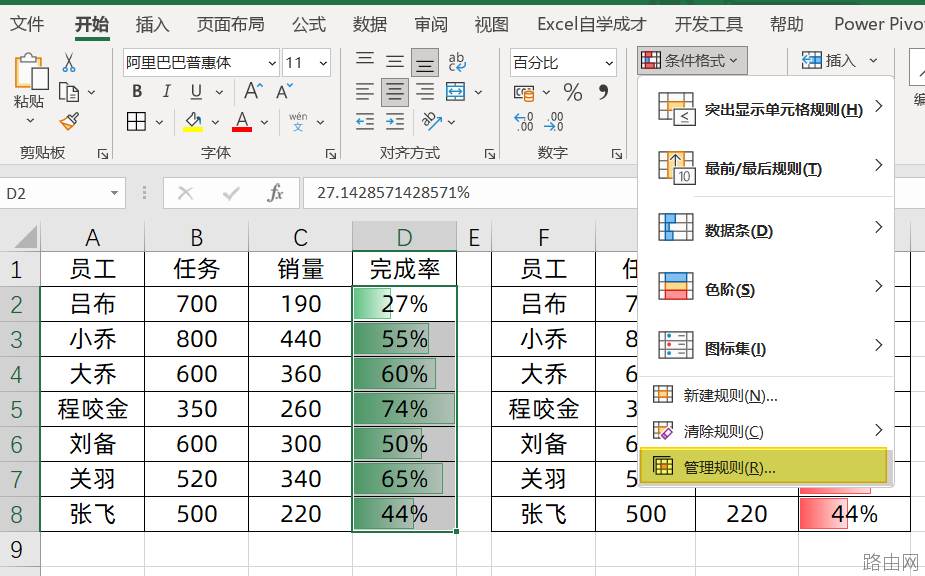
因为默认数据最大值会占满全格,所以74%也占满了全格,如果我们需要数据条只填充到74%,则需设置第2步,点击管理规则
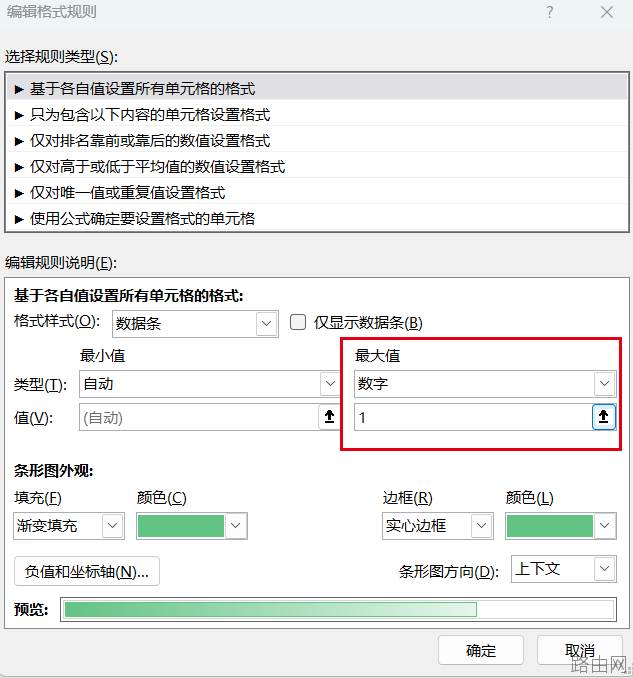
将最大值,改成数字1,如下所示
最终我们的74%就不会占满所有单元格的填充色了
 2、使用上下箭头
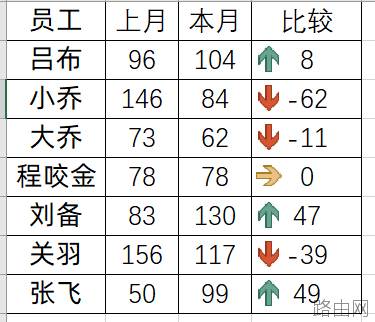
一份两个月的比较表,从左边到右边只需要简单
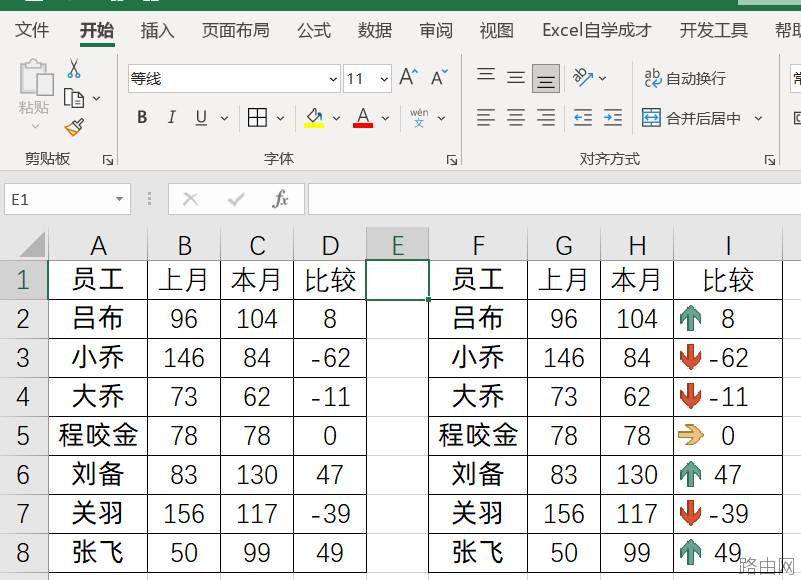
我们选中数据区域,然后在开始选项卡下,选择图标集,选择箭头图标集,这个时候我们的数据就会加上箭头了,但是这个时候的箭头不是根据数值来的,我们还需要进行设置
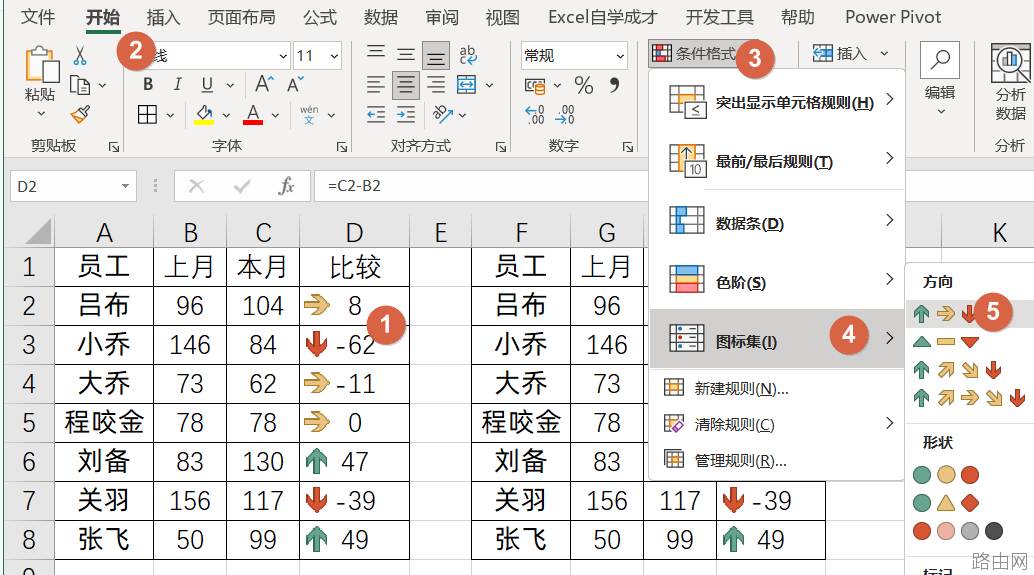
我们同样的点击管理规则,
我们将黄色区域进行修改,当数字大于0时,显示向上箭头,当数字大于等于0时,平行箭头,当数字小于0时,下降箭头,如下设置
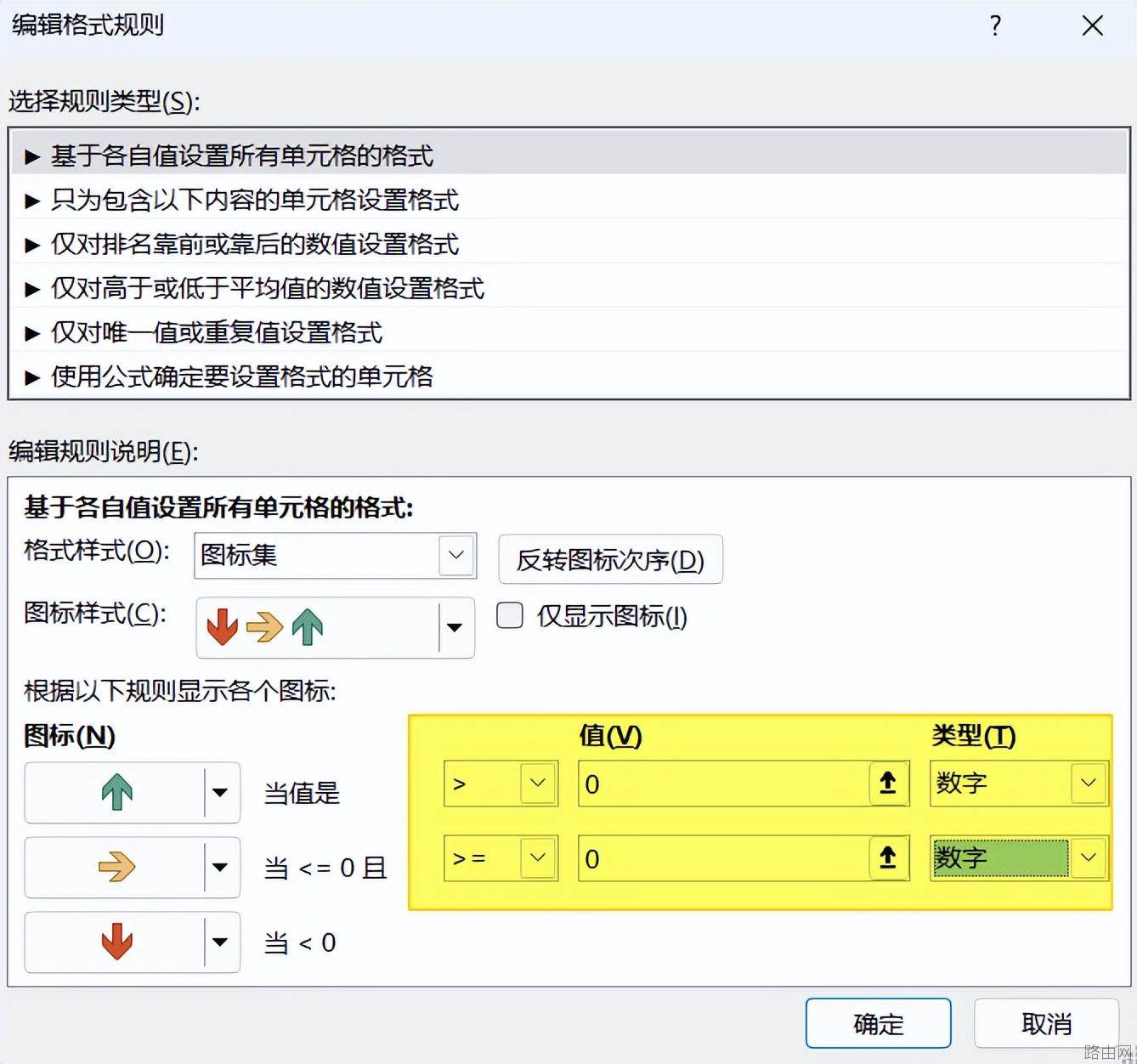
最终就可以得到我们想要的结果了
好,关于条件格式的这2个小技巧,你学会了么?自己动手试试吧!
以上就是图表美化,用好条件格式,同事夸你厉害的全部内容,希望对您有帮助。内容来源于互联网,本站仅做分享以供参考。









