
xmind思维导图怎么导出到excel格式
XMind目前支持的文件导出格式有PDF、SVG、MS Excel/Word/PPT/Project、MindManager、HTML等等。最新版XMind 8中还新增了导入和导出到OPML,Lighten格式文件。
在这些文件中,常用的有很多,例如word、pdf、excel等,本文,小编将详细给大家介绍的是导出为excel文件,及其相关设置。
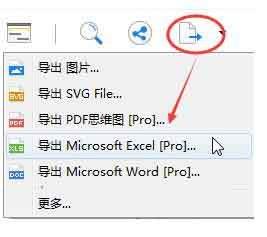
1、在XMind 8中,打开或制作一幅思维导图,单击界面右上角的“导图”图标,选择“导出Microsoft Excel”(该功能需要Pro版本才能用哦);
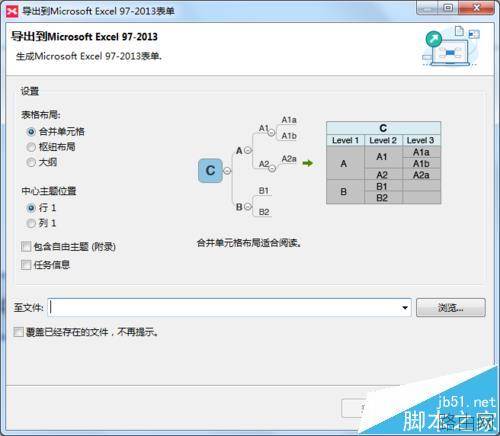
2、在打开的导出设置窗口中,进行导出需求设置。在此窗口中,你可以设置excel文件的布局及相关导图元素的隐藏(显示);
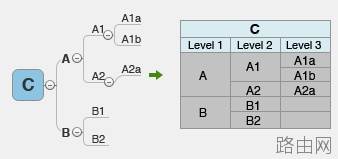
1)合并单元格:这种合并单元格的布局,比较方便查看,不会显得很冗余。
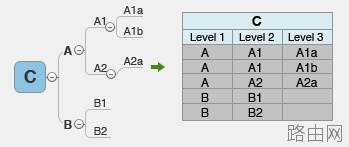
2)枢纽布局:这种就属于一一对应的形式了,需要逐条查阅的小伙伴,可能比较适合用这种布局。
3)大纲:这种就类似于我们思维导图中的大纲视图了。
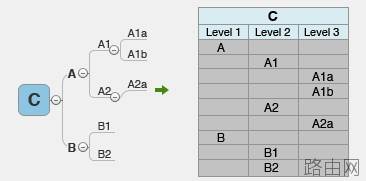
3、除了这三种布局外,你还可以调整中心主题的行列位置,通过勾选“中心主题位置”选项;同时,你还可以选择是否包含自由主题和任务信息。当然,这些都是依据你的个人需求。
4、相关布局设置完成后,单击“浏览”,选择合适的文件保存位置,最后单击完成,即可导出思维导图为excel文件。

5、上述就是关于导出excel文件的相关设置介绍,在XMind中,导出大多数具备非常人性化的导出设置,以方便用户导出自己需要的文件。
以上就是xmind思维导图怎么导出到excel格式的全部内容,希望对您有帮助。内容来源于互联网,本站仅做分享以供参考。









