
Excel怎么制作漂亮的动态圆环图表
Excel怎么制作漂亮的动态圆环图表
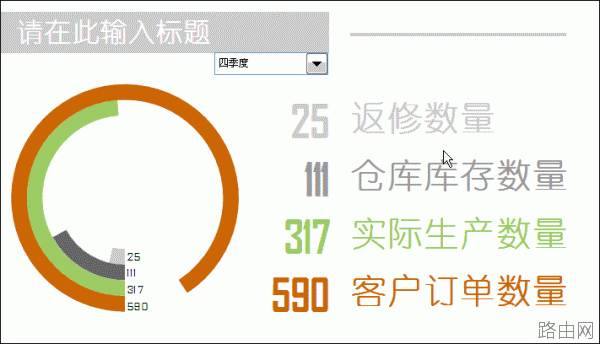
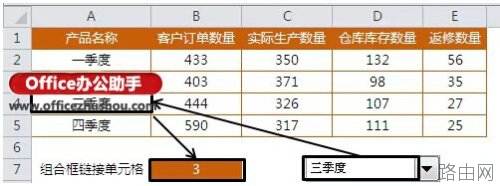
数据如下:
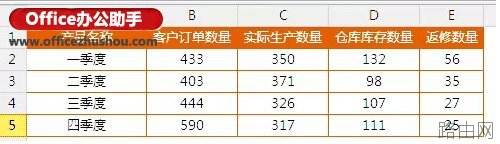
作图步骤:
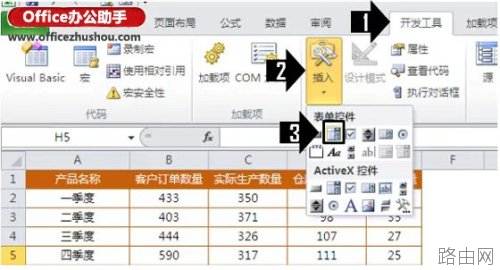
首先,插入一个控件按钮。
开发工具——插入——组合框。
开发工具如何调出:文件——选项——自定义功能区——主选项卡——开发工具(勾选)。
绘制后 点击控件右键——设置控件格式。
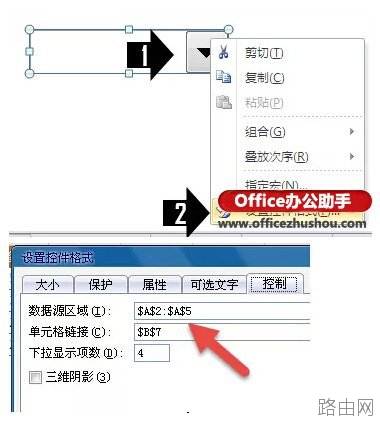
设置好控件以后,当选择控件下拉框时,链接的单元格数字会跟着变化。
返回的数字则是控件中选中的数据在区域中的相对位置,与MATCH函数返回的结果一致。
效果:
构建数据。
复制表格标题,到A9:E9,在A9输入公式,右拉。
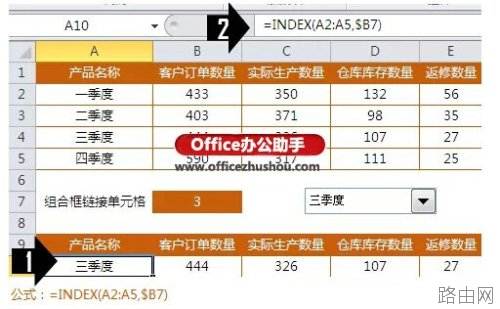
公式解析:
使用INDEX提取第几行的数据,$B7单元格为控件链接单元格,数据跟随控件变化而变化。
在A11单元格输入:空白占位。
在B11输入公式并且右拉:
这里假设圆的最大值为650。
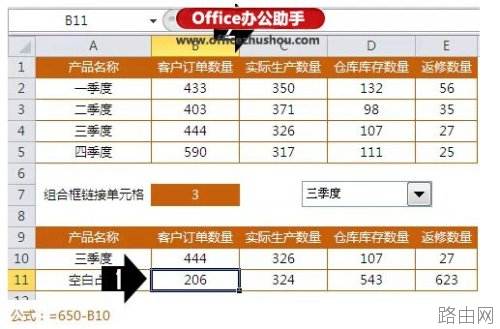
创建图表:
选择构建的数据插入——圆环图。
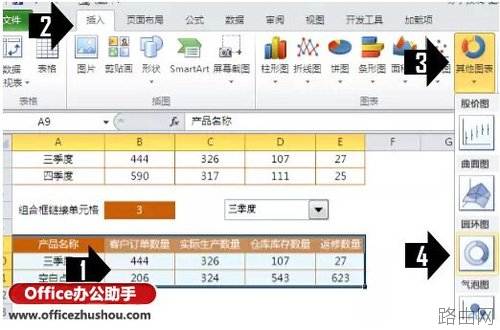
以上就是Excel怎么制作漂亮的动态圆环图表的全部内容,希望对您有帮助。内容来源于互联网,本站仅做分享以供参考。
- 上一篇:excel中如何改变图表图例位置
- 下一篇:Excel如何制作双斜线表头?









