
excel如何输入上涨.下降的箭头?
excel如何输入上涨、下降的箭头?
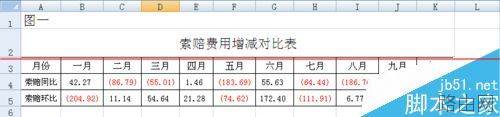
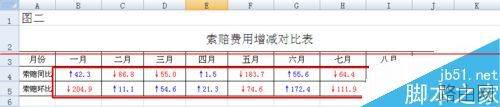
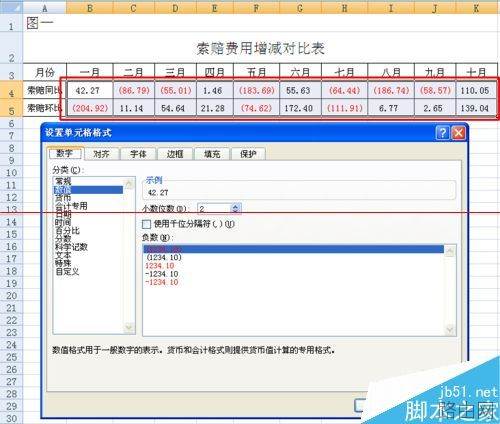
1、选中B4:K4,B5:K5单元格区域,按Ctrl+1(或鼠标右键选择),弹出【设置单元格格式】对话框。
2、在【数字】选项卡下单击【自定义】,在格式框中输入以下格式代码:[蓝色]↑0.0;[红色]↓0.0;0.0
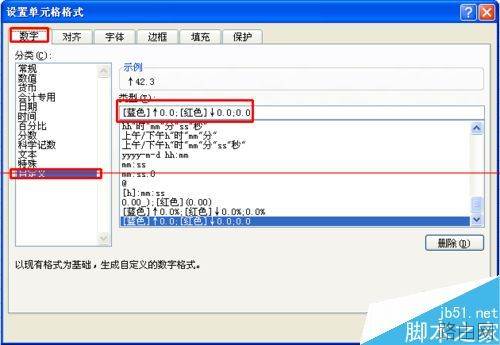
3、OK,完成了,就这么简单。、说说格式代码的意思:、[蓝色]↑0.0;[红色]↓0.0;0.0格式分为三部分,用分号隔开。第一部分是对大于0的值设置格式:[蓝色]↑0.0,表示字体颜色为蓝色,显示↑,百分数保留一位小数位。第二部分是对小于0的值设置格式:[红色]↓0.0,表示字体颜色为红色,显示↓,百分数保留一位小数位。第三部分是对等于0的值设置格式:0.0,表示百分数保留一位小数位。
注意,自定义格式中的颜色必须使用Excel内置的标准颜色。
4、怎么输入上涨或者下降的箭头呢?其实很简单哈:依次点击【插入】→【符号】
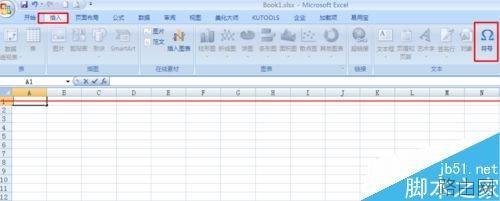
5、在弹出的【符号】对话框中,点击【子集】右侧的下拉按钮,选择【箭头】,这样就可以看到不同方向的箭头啦。其实很简单哈:,依次点击【插入】→【符号】
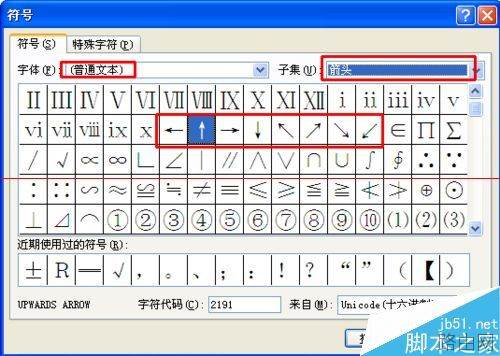
6、插入箭头后复制下来,就可以在自定义格式中使用了。另外,某些输入法也可以打出箭头形状依次点击【插入】→【符号】
相关推荐
Excel2016多种方法提取列表数字
excel2016工具栏怎么显示/隐藏?
excel2016如何把纵向的数据变为横向?
以上就是excel如何输入上涨.下降的箭头?的全部内容,希望对您有帮助。内容来源于互联网,本站仅做分享以供参考。









