Excel怎么制作条形码
Excel怎么制作条形码
步骤一: 添加开发工具选项卡
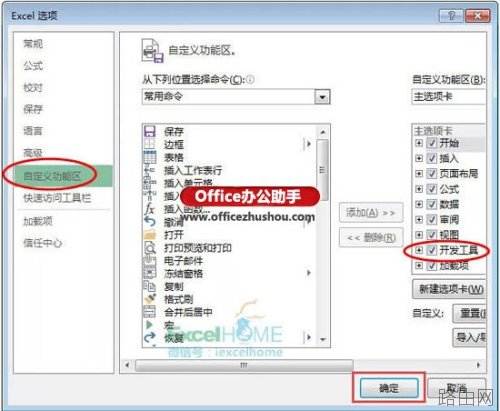
点击【文件】→【选项】→【自定义功能区】;勾选主选项卡中的【开发工具】。
步骤二: 调出Microsoft BarCode控件
点击【开发工具】选项卡,【插入】-【其他控件】
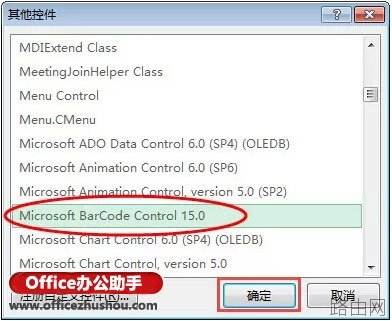
在【其他控件】对话框内找到"Microsoft BarCode控件"单击一下,按【确定】。
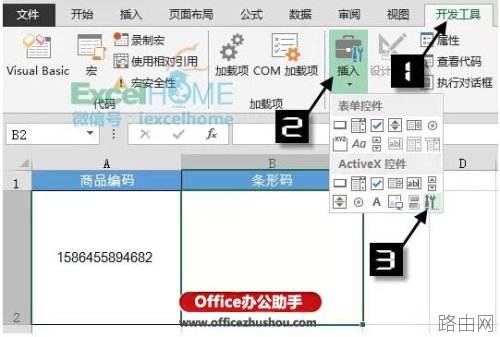
此时鼠标变为"+"形状,根据实际需要,拖动鼠标划一个B2单元格大小的矩形。放开鼠标自动生成了一个条形码。
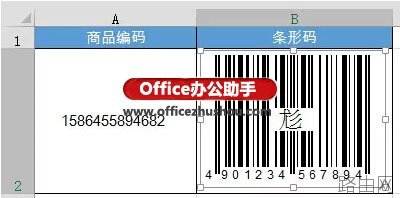
步骤三:对条形码进行设置
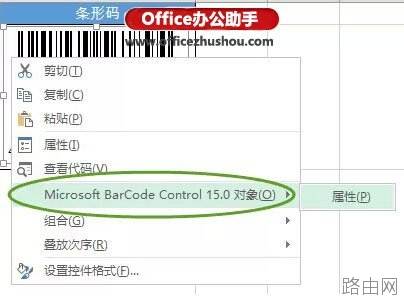
右键点击条形码,在弹出的快捷菜单中选择"Microsoft BarCode控件15.0对象"并单击"属性"命令。
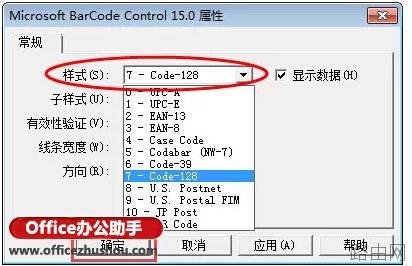
在弹出的属性对话框中选择一种样式,如【7-code-128】。
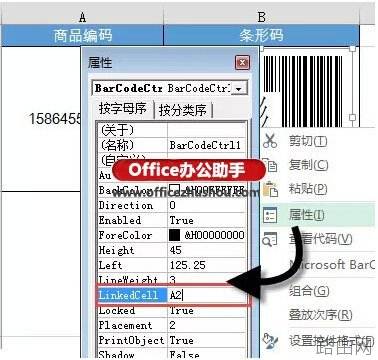
右键点击条形码,选择【属性】,在弹出的【属性】对话框中的【Linkecell】栏中输入A2。
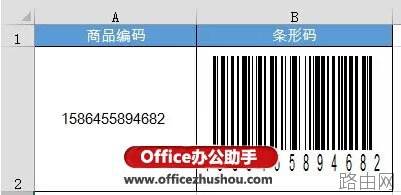
完成后的条形码效果:
wps教程
word教程
Excel教程
以上就是Excel怎么制作条形码的全部内容,希望对您有帮助。内容来源于互联网,本站仅做分享以供参考。
- 上一篇:Excel怎么做动态图表
- 下一篇:excel表格行列如何转换