
Excel表格怎么复制筛选的结果
Excel表格怎么复制筛选的结果
1、启动Excel 2013并打开工作表,在某位置输入筛选条件,如图1所示。本例需要筛选出语文成绩大于100分、数学成绩大于96分、总分大于400分的学生。
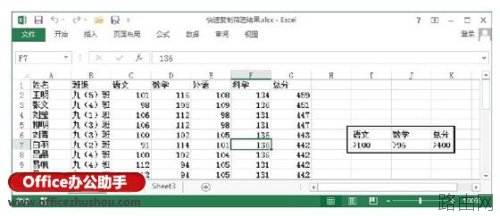
图1输入筛选条件
2、在工作表中选择需要进行筛选的数据区域,在“数据”选项卡的“排序和筛选”组中单击“筛选”按钮进入自动筛选状态。然后在“排序和筛选”组中单击“高级”按钮打开“高级筛选”对话框,设置“列表区域”和“条件区域”,选择“将筛选结果复制到其他位置”单选按钮后在“复制到”文本框中输入将筛选结果复制到的目标地址,如图2所示。
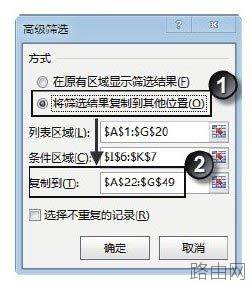
图2“高级筛选”对话框
注意
在“高级筛选”对话框中勾选“选择不重复的记录”复选框,则在复制筛选结果时不会复制重复的记录。
3、单击“确定”按钮关闭“高级筛选”对话框后,筛选结果将被复制到指定的单元格区域中,如图3所示。
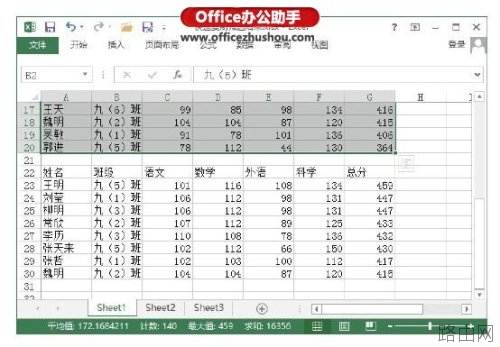
图3筛选结果被复制到指定单元格中
注意
这里,筛选结果只能复制到活动数据表中,因此要将结果复制到其他工作表中,应该先激活目标工作表。另外,指定的复制目标区域必须足够大,如果数据区域无法容纳所有筛选结果,则筛选结果中的数据将会丢失。
以上就是Excel表格怎么复制筛选的结果的全部内容,希望对您有帮助。内容来源于互联网,本站仅做分享以供参考。
- 上一篇:这5个Excel技巧,懒人必须会
- 下一篇:Excel制作九九乘法表步骤









