Excel2016如何使用F5定位功能
● 快速清除空白行列
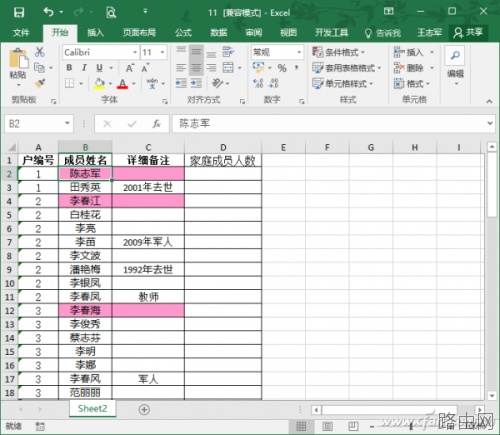
拿下面这张表来说,表格中出现了多个没有数据的空白列,这对我们处理数据非常不利,需要将它们快速清理掉,怎么做?
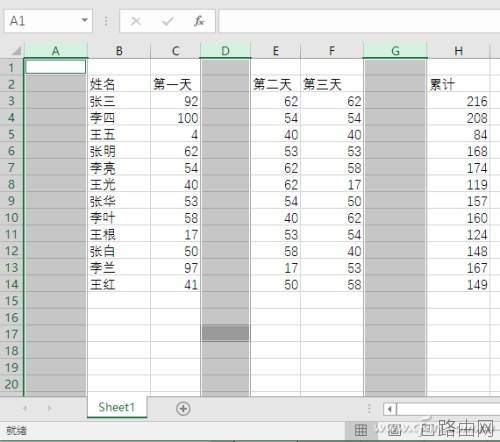
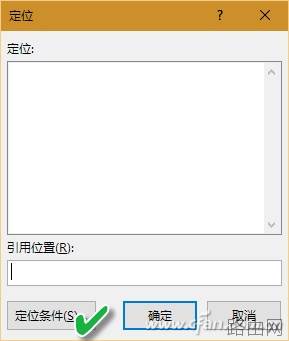
我们首先请F5出面,按下它之后,屏幕上会出现定位对话框。然后点击“定位条件”按钮。
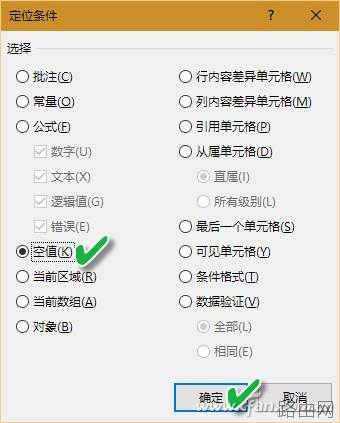
在选择列表中,我们选择“空值”一项,然后点击“确定”按钮。
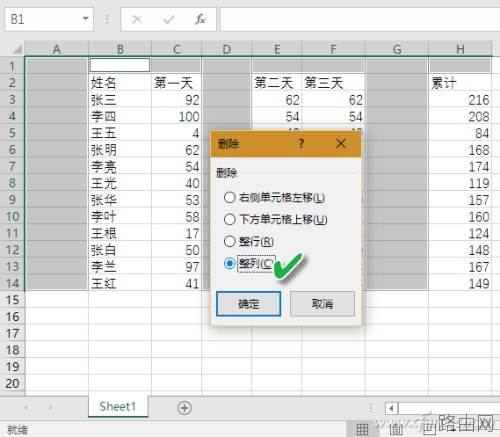
接下来,我们看到表格中的所有空格都被选中。在选区上单击鼠标右键并选择“删除”命令,在弹出的选择对话框中选择“整列”并确定,这样所有空白列就被消除了。当然,如果要连空行也清理掉,那么再做一次选择“整行”的操作就OK了。
● 别人用啥公式我知道
我们常常会使用别人制作好的表格,这些表格的一些单元格中,可能使用了某种公式或函数。那么,如果想学习一下公式的格式,我们如何才能快速在偌大的表格中找到哪些单元格中使用了公式呢?让我们再次请F5出马帮助解决。
打开可能含有公式的表格,按下F5,然后点击“定位条件”,在定位条件对话框中选中“公式”一项,下面的4个子项要保持选中状态,以便显示包括数字、文本、逻辑值、错误判断等方面的公式,然后点击“确定”。
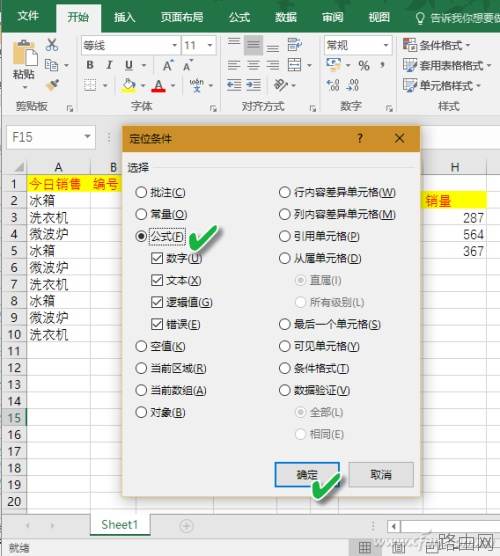
之后,可以看到,表格中凡是使用了公式的单元格,都被用深色背景表示出来了。如果想看哪个单元格中的公式,单击该单元格,公式便会出现在顶部的公示栏内。这一招对从大表中“淘”公式特别有用呢!
以上就是Excel2016如何使用F5定位功能的全部内容,希望对您有帮助。内容来源于互联网,本站仅做分享以供参考。