
Excel工作表怎么设置不同的编辑权限
Excel工作表怎么设置不同的编辑权限
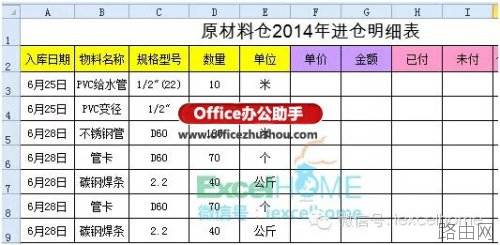
有这样一个业务表,由不同环节的人员分别填写。
表中的物料名称、规格型号由保管员张三在TA的电脑上输入;
单价、金额由采购员李四在TA的电脑上输入;
最后从张三到李四再到王麻子,在王麻子的电脑中来输入付款信息,完成后打印出来。
要求实现的目的是:每个环节的人员都只能输入指定列的信息,表中其它数据不可编辑,也就是只读。
实现这样的目的其实并不难,下面咱们就看看具体的步骤:
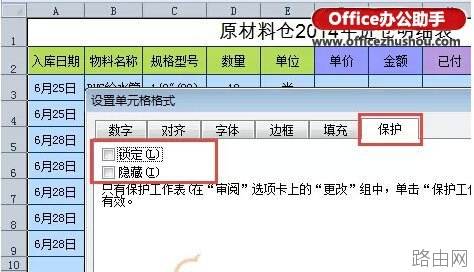
按Ctrl + A全选工作表
再按Ctrl + 1 设置单元格格式
在【保护】选项卡下,去掉【锁定】和【隐藏】的勾选:
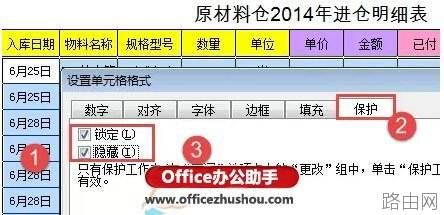
选中需要设置编辑权限的区域
按Ctrl + 1设置单元格格式
在【保护】选项卡下,勾选【锁定】和【隐藏】复选框:
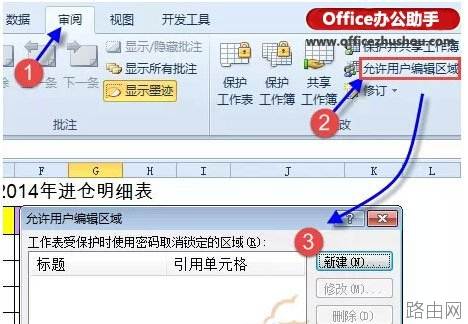
依次单击【审阅】【允许用户编辑区域】
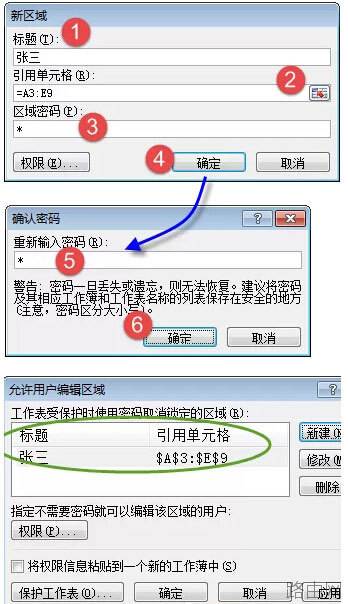
在弹出的【允许用户编辑区域】对话框中点击【新建】按钮:
在新区域对话框中指定一个标题、允许编辑的区域以及该区域的编辑密码,这里咱们给张三的密码是“1”:
以上就是Excel工作表怎么设置不同的编辑权限的全部内容,希望对您有帮助。内容来源于互联网,本站仅做分享以供参考。









