Excel图表样式如何改变
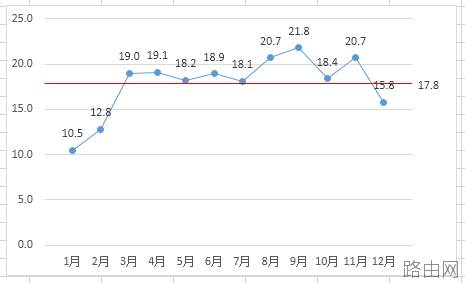
在Excel中,通过柱形图实现数据的展示是一个很不错的想法。但是,普通的柱形图总是让人感到乏味或平淡无奇。如果将普通的柱形图进行一些有趣的样式更改,就会使图表更有活力。
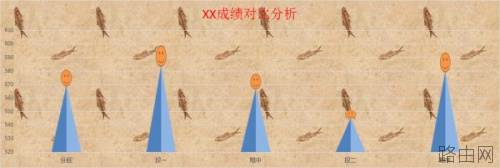
首先制作锥形图。打开Excel工作表,选择“插入”选项卡,点击“直角三角形”,画出一个直角三角形。选中这个直角三角形后将其复制,将复制出的直角三角形水平翻转,将它的颜色设置得稍浅些,再将两个三角形的边框设置为“无轮廓”。将两个直角三角形进行对接、对齐。再画一个笑脸。将这三个图形选中并进行组合。
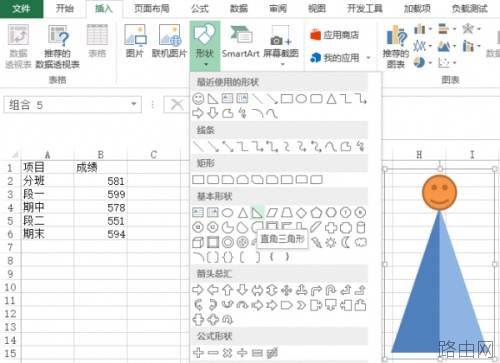
接下来根据上面的数据生成锥形图表。锥形图表的“制作”要诀,是要在柱形图表的基础上替换而来。关于柱形图的制作,不必多说,相信大家能够完成。关键是如何将柱形替换成已经制作好的锥形图,还用一个个地画吗?当然不用。只需将画出的锥形图进行复制,然后在柱形上任意点击选中一个柱形,然后点击“粘贴”按钮就完成了图形的替换。没想到这么简单吧。
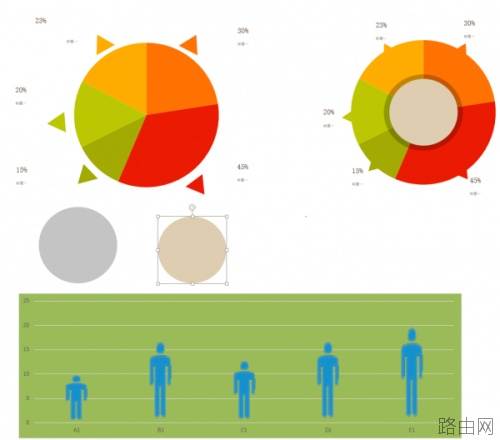
其实,我们还可以制作更多的有趣效果来。重点是图形的制作。如微立体形状的图表,它的图形效果就是用形状中的普通图形组合而成的。再比如,利用形状中“圆柱体”,画出圆柱体后可以设置它的纹理、三维效果,像阴影、发光等,再用同样的方法,将设置好的图形替换到柱形图表中就可以了。这样,一样的图表,就可以用不同的效果来表现了。
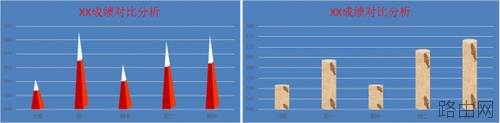
另外,其他一些类型的图表也可以进行再构造,利用自选图形与原图表进行再组合,这样就可以生成与众不同的图表效果了。如普通的饼图,可将原图表与三角形、圆形进行恰当的组合,也会生成意想不到的效果的。还有就是可以导入一些外部的图片,用图片处理软件去除图片背景后再用来替换图表中的图表。
以上就是Excel图表样式如何改变的全部内容,希望对您有帮助。内容来源于互联网,本站仅做分享以供参考。
- 上一篇:Excel怎样制作不同的斜线表头
- 下一篇:Excel多表数据出错怎么办