
比较Excel两列数据异同的方法
比较Excel两列数据异同的方法
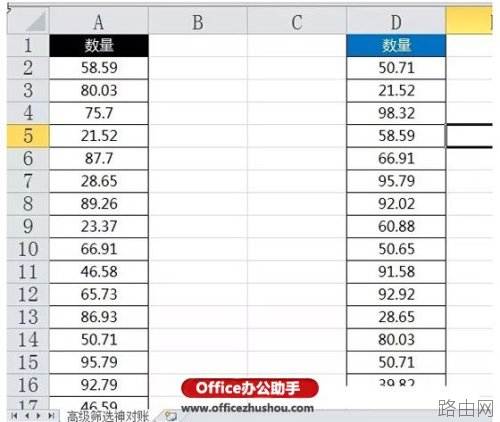
本例使用高级筛选比较Excel两列数据异同的方法。特别提醒,用高级筛选,需要两个比较的数据列标题相同。
1、鼠标放在A列任一有内容单元格,数据,高级,方式默认第一个,列表区域自动捕捉为A列的数据范围,条件区域里自己用鼠标框选D列的数据区域。
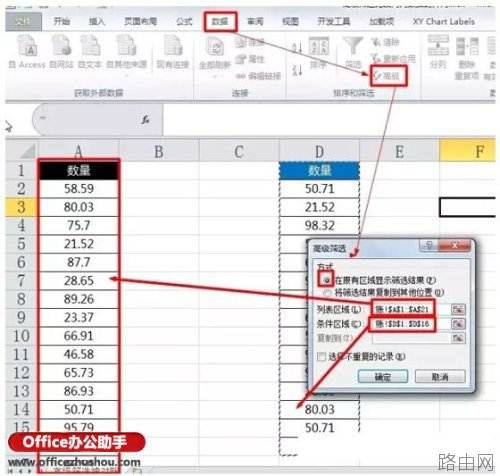
2、在B列标注下,选中B列那些筛选过的空白区域,输入1,ctrl+enter。
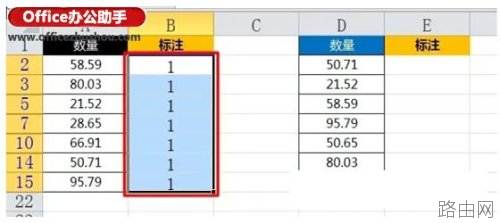
3、数据,排序和筛选,清除。

4、鼠标放置D列任一有数据单元格,数据,高级,方式默认第一个,列表区域自动捕捉为D列有数据的区域,条件区域自己去手动选择A列的数据范围,确定。
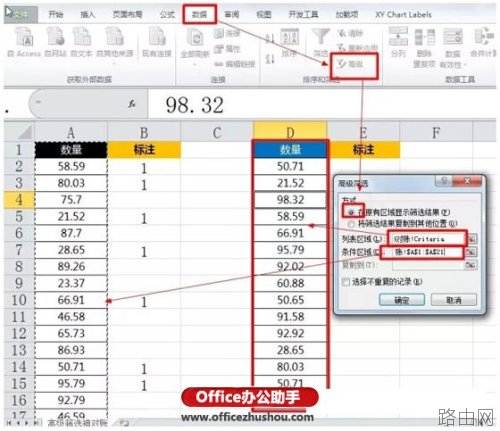
5、在E列进行标注,选中筛选过的E列对应的空白区域,输入1,ctrl+enter。
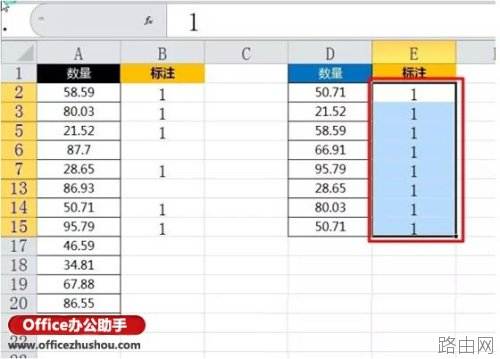
6、分列对A列和D列设置条件格式,明显突出那些在对方列里没有的数据。
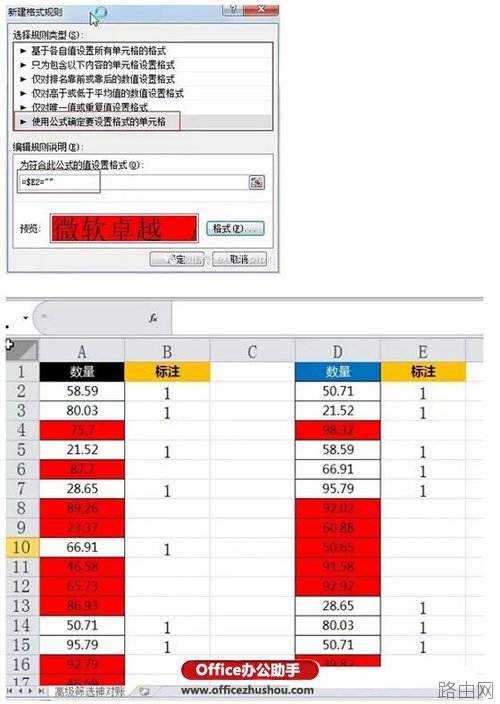
选中A列的A2:A21单元格区域,开始,样式,条件格式,新建规则,规则类型-使用公式,=$B2="",格式里填充红色
选中D列的D2:D16单元格区域,开始,样式,条件格式,新建规则,规则类型-使用公式,=$E2="",格式里填充红色
以上就是比较Excel两列数据异同的方法的全部内容,希望对您有帮助。内容来源于互联网,本站仅做分享以供参考。
- 上一篇:Excel单元格怎么自动切换输入法
- 下一篇:Excel的条件格式如何设置呢









