
Excel怎么制作南丁格尔玫瑰图
南丁格尔玫瑰图制作方法。
PS:这种图从外观特征上看是一种“半径不等的饼图”,起源是南丁格尔出于对资料统计的结果会不受人重视的忧虑,她发展出一种色彩缤纷的图表形式,让数据能够更加让人印象深刻。 这种图表形式有时也被称作“南丁格尔的玫瑰”,其实就是一种圆形的直方图。
1、首先我们打开2013或以上版本的Excel
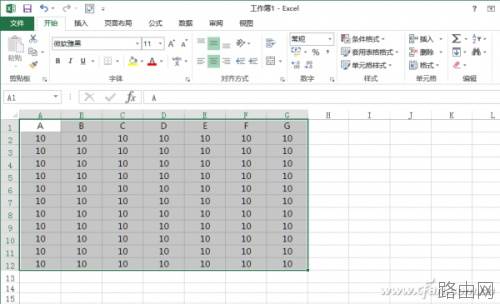
2、接着我们随便编上几组数据,以12行10列为模板,然后选中这些数据
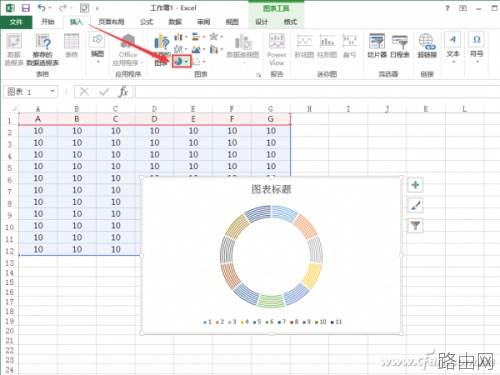
3、点击“插入” ,在图表区选择圆环图
4、接下来我们右键图表——设置数据系列格式 ,在右侧窗口中将圆环内径大小调为3%左右
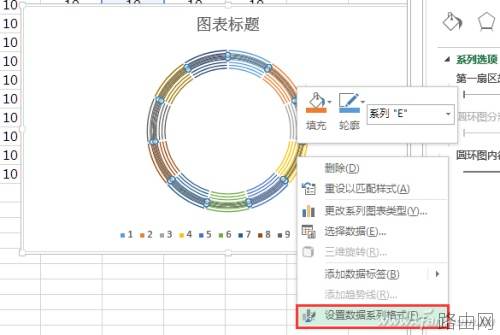
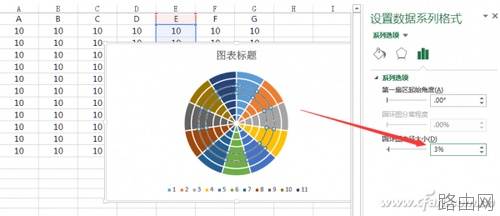
图4
5、接下来是重点,我们利用颜色填充来做所要做的图表,点击圆环,然后双击某一个单独的环——右键——设置数据系列格式(或者直接选择填充)——选择无填充或者纯色填充为白色 ,这样一个一个做实在是太慢,那么我们就要善于运用F4键 ,这样会事半功倍
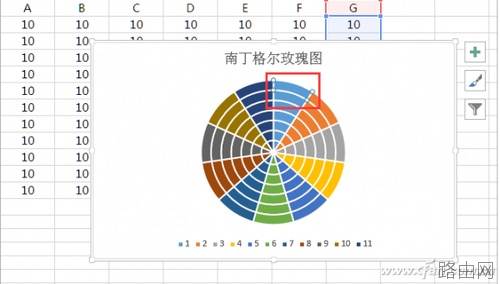
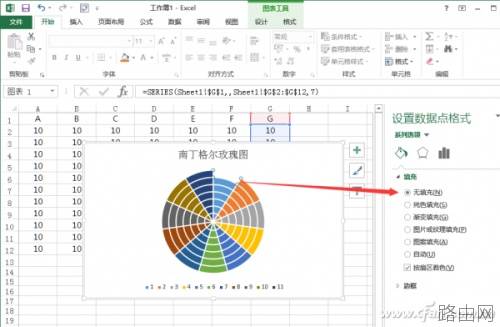
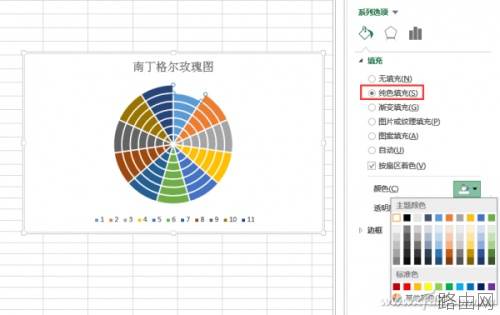
6、这是最后填充颜色完毕后做出来的效果图
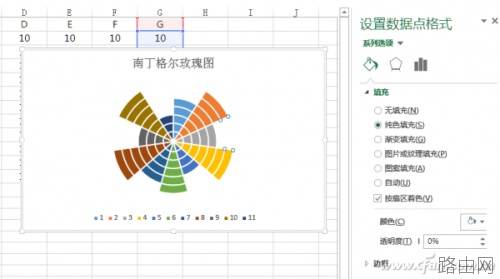
7、接着我们再美化,我们右键图表空白处——填充颜色 ,选择你想要的背景颜色
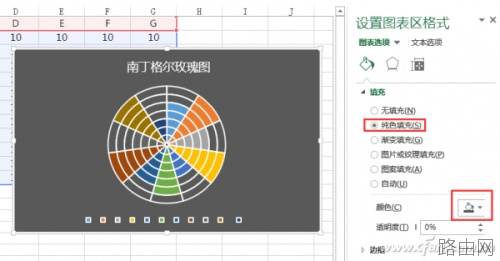
图9
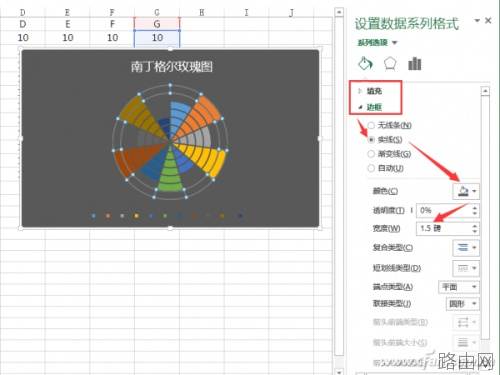
8、但是这样由于背景色的变化导致圆环图又现原形了,不要着急,这是由于半圆环的边缘线条是填充为白色而已,那么只要填充为背景色就解决问题了。我们选择已经填充为无色的圆环——就是不需要的那些半圆环,点击线条——无线条或者实线 (善用F4键),若选择实线 的话,其颜色和底板背景色相同即可,也可以调整线条的磅值来调整线条的粗细
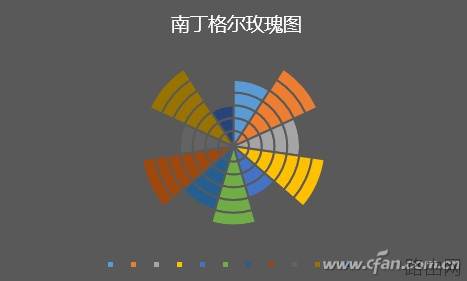
9、下面就来欣赏一下效果吧
以上就是Excel怎么制作南丁格尔玫瑰图的全部内容,希望对您有帮助。内容来源于互联网,本站仅做分享以供参考。
- 上一篇:Excel怎么跨表格求和
- 下一篇:Excel怎么制作堆积折线图









