
Excel表格快速制作工资条的方法
Excel表格快速制作工资条的方法
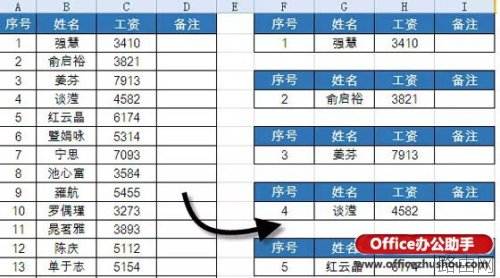
下面我们就来说说具体的工资条制作方法。
1、制作数字辅助列。
首先在E2单元格输入数字1,在E3单元格输入数字2,同时选中E2:E3,向下复制填充至A17单元格。
保持E列的选中状态,按Ctrl+C复制。
单击E18单元格,按Ctrl+V粘贴。
2、粘贴列标题。
选中A1:D1,也就是工资条的列标题,按Ctrl+C复制。
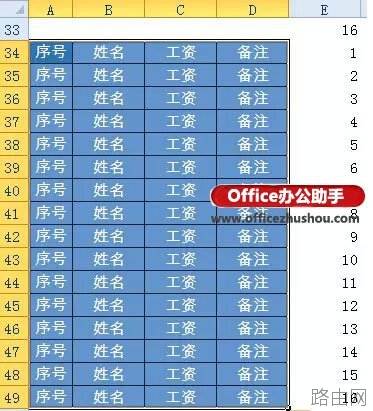
单击A34单元格,也就是E列粘贴数据后的最后一行,按Ctrl+V粘贴。
然后选中A34:D34单元格区域,向下复制填充。
效果如下:
3、对辅助列排序。
单击E列任意单元格,然后点击【数据】选项卡的【升序】按钮。
4、清除辅助列内容。
单击E列列标,按Delete 清除内容。
最后设置一下单元格边框。
以上就是Excel表格快速制作工资条的方法的全部内容,希望对您有帮助。内容来源于互联网,本站仅做分享以供参考。
- 上一篇:Excel怎么拆分数据
- 下一篇:excel2013图表数据如何添加标签









