
Excel怎么插入和取消超链接
Excel插入和取消超链接的步骤
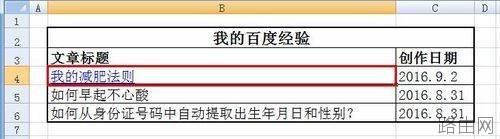
1、打开我们需要插入超级链接的表格,鼠标右键单击目标单元格,出现如下菜单。

2、鼠标左键单击下图中红色框框所标注的“超链接···”,会弹出下图所示“插入超链接”窗口。

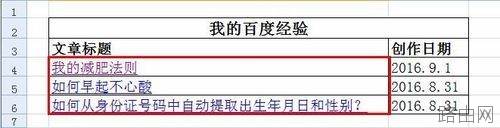
3、在上图中红色框框所标注的地址栏输入超级链接网站地址或者文档(分区)名称及完整路径,鼠标左键单击确定,超级链接就插入成功啦!已经插入超链接的单元格文字会自动变成蓝色,单击进入超链接以后会变成紫色。
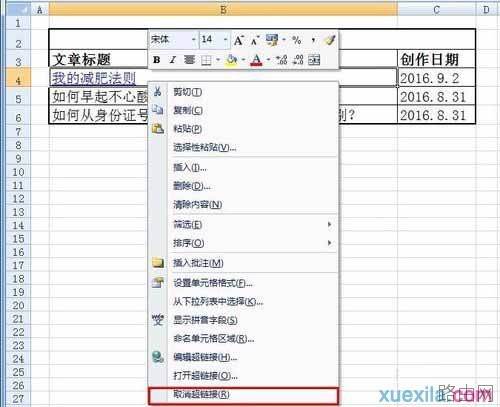
4、取消超链接:鼠标右键单击需要取消超链接的单元格,出现下图所示列表,单击途中所标注的“取消超级链接”就OK了,文本会自动换成黑色。
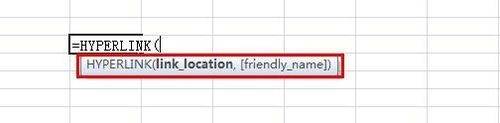
5、当然,也可以用Excel中自带的HYPERLINK(link-location,[friendly-name])函数插入超级链接,该函数有两个变量:link-location位置应输入超级链接网站地址或者文档(分区)名称及完整路径,friendly-name位置输入需要显示的文字,如:HYPERLINK("http://jingyan.baidu.com/article/95c9d20d5e2a32ec4e7561c4.html","我的减肥法则").
6、两种方法都是可以插入超级链接的,但是第二种方法无法自动取消超链接,需手动删除,而且用起来也有些麻烦,所以建议使用第一种。
以上就是Excel怎么插入和取消超链接的全部内容,希望对您有帮助。内容来源于互联网,本站仅做分享以供参考。









