
EXCEL表如如何制作动态趋势图
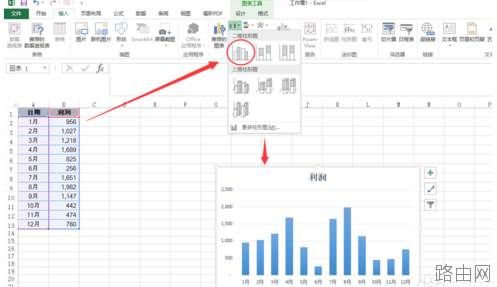
1.打开Excel后,新建一个数据表,然后点击【插入】面板上的图表图标,生成一个柱形图。
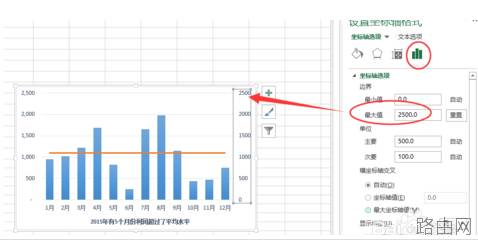
2.上面建立的是一个一年中12个月份的利润表,其中有5个月份的利润超出了平均水平,但是从图表中很难看出是哪几个月份,所以要给图表添加一个横向的参考线。
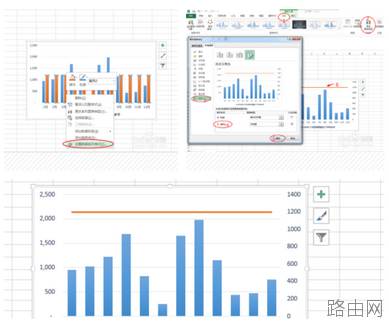
3.添加横向参考线有两种方法,第一种是直接绘制线条来添加。点击选中图表,然后点击插入菜单中的形状下的线条图形,按住键盘Shift键,按住鼠标左键拖拉绘制。绘制号以后,可以通过调整右侧面板属性的颜色,透明度等参数来设置参考线的风格。这种方式存在一个缺点,就是参考线不够精确,所以对于需要精确数据的表格来说不推荐使用此种方法。
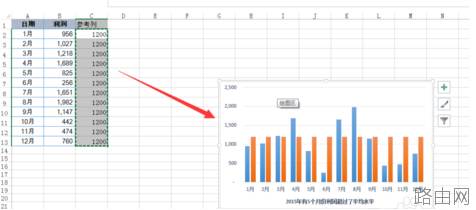
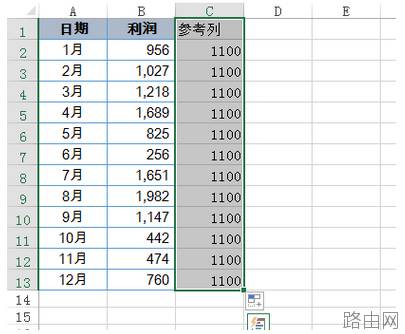
4.第二种方法使用折线图的方法创建。首先需要给数据表格添加一列参考列,这里我们在C列建立,然后输入1100的利润标准。
5.选择C2:C13数据内容,按快捷键Ctrl+C复制,然后选中图表后,按Ctrl+v粘贴,此时可以看到又生成新的图表列。
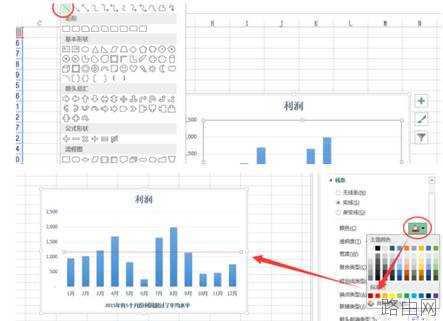
6.鼠标点击选择刚插入的数据系列,右键选择【设置数据系列格式】命令,然后在右侧面板中点击选择【次坐标轴】,点击上方菜单中的【设计】,选择【更改图表类型】,然后设置组合中次坐标轴为折线图,点击确定。
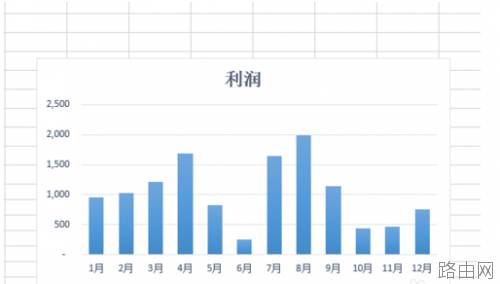
7.为了让次坐标轴和主坐标轴值对应相同,点击选择次坐标轴,然后设置最大值为2500。到这里,精确的图表参考线就制作完成了。
以上就是EXCEL表如如何制作动态趋势图的全部内容,希望对您有帮助。内容来源于互联网,本站仅做分享以供参考。
- 上一篇:在excel中特殊符号对号怎么打
- 下一篇:excel函数if公式怎么用?









