超级实用的Excel图表技巧解析
超级实用的Excel图表技巧解析
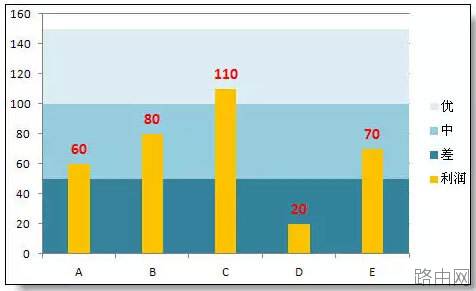
【例】如下图所示的excel图表中,从下至上分三种蓝色作为背景,分别显示差(<50)、中(<100)、优(<150)3个档次。 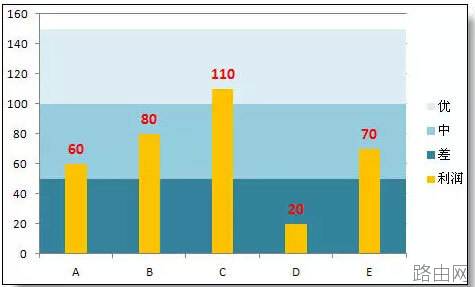
制作方法:
1、设计源数据表,把50、100和150输入到CDE列中。
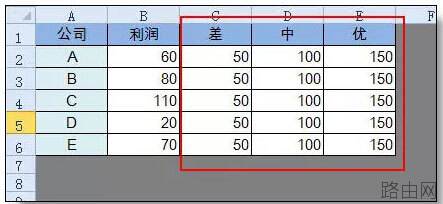
2、选取A列和E列,插入图表 - 柱状图。
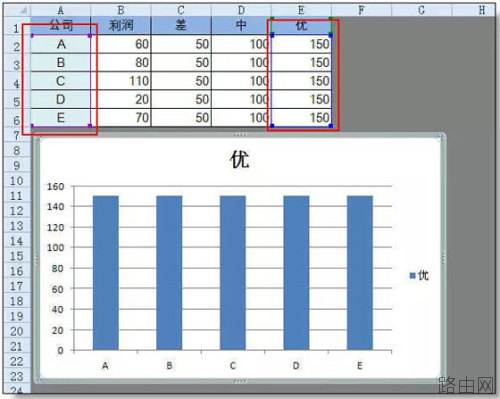
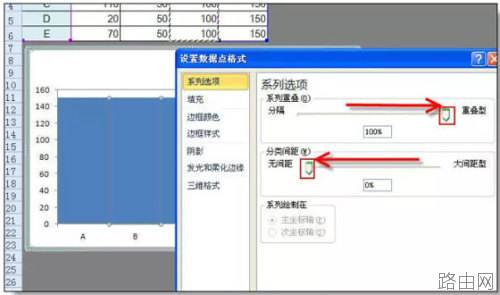
3、在柱子上右键单击 - 设置数据系列格式,把系列重叠调整最大,分类间距调整为0%。
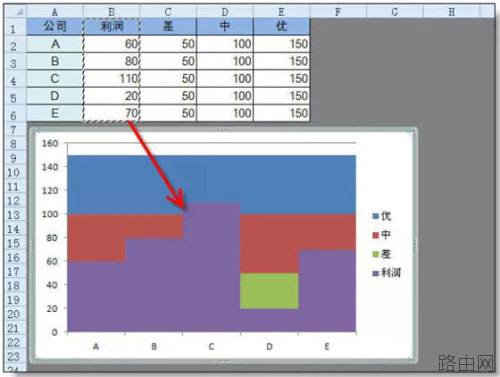
4、依次复制D、C、B列数据,粘到图表上,结果如下图所示。
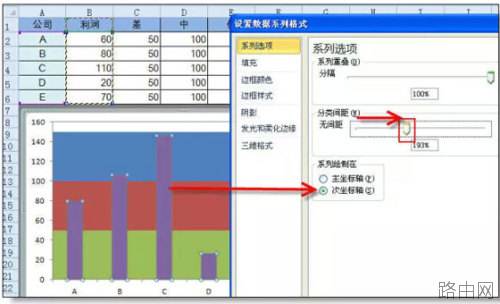
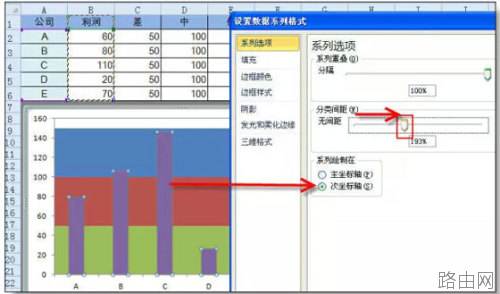
5、选取利润系列并单击右键 - 设置数据系列格式 - 把坐标轴设置为次坐标轴,然后把分类间隔调整为20%。
6、在左侧坐标轴上右键 - 设置坐标轴格式 - 最大值150。
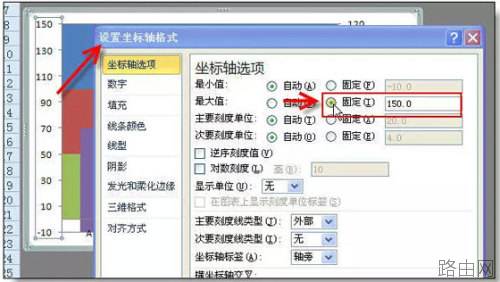
然后再把次坐轴标的最大值也设置为150,设置完成后效果:
7、选取次坐标轴,按delete键删除,然后分别修改各个系列柱子的颜色,最后添加上数据标签,最后完成效果如下图所示。
补充:本次图表技巧需要掌握的重点有4个
1、调整分类间距
2、调整重叠比例
3、设置次坐轴
4、设置坐标轴最大值。
以上就是超级实用的Excel图表技巧解析的全部内容,希望对您有帮助。内容来源于互联网,本站仅做分享以供参考。
- 上一篇:Excel迷你图怎么做
- 下一篇:excel单元格内换行怎么操作