
如何将Excel转换成CSV格式
CSV格式是一种纯文本文件,也被称为逗号分隔值文本文件,在日常办公中用的很少用到,所以大家对此应该还不是很了解。但还是有部分朋友因工作需要经常会使用CSV格式的文件,今天Word联盟就来讲解一下如何使用Excel转换成CSV!
Excel转CSV方法
其实,在Excel中默认就支持CSV类型格式,所以,我们可以直接另存为来实现转换!详情请看下面!
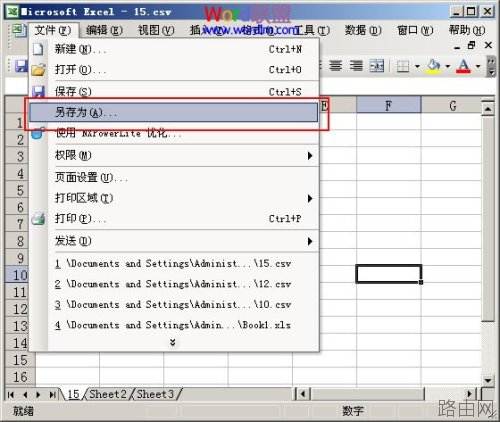
①首先,在Excel中打开需要转换成CSV的表格文件,然后单击菜单栏上的“文件”中的“另存为”命令;
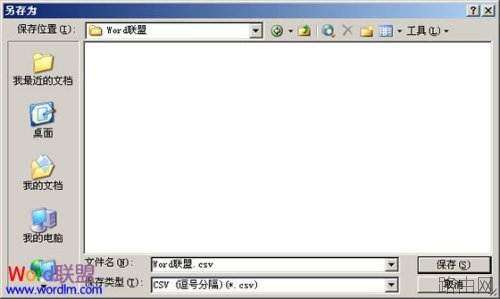
②在弹出的“另存为”窗口中选择需要保存的路径,然后单击“保存”按钮即可;
③此时会弹出一个对话框提示:“选定的文件类型不支持包含多份工作表的工作簿”,直接“确定”

④出现下图中的提示,选择“是”即可。

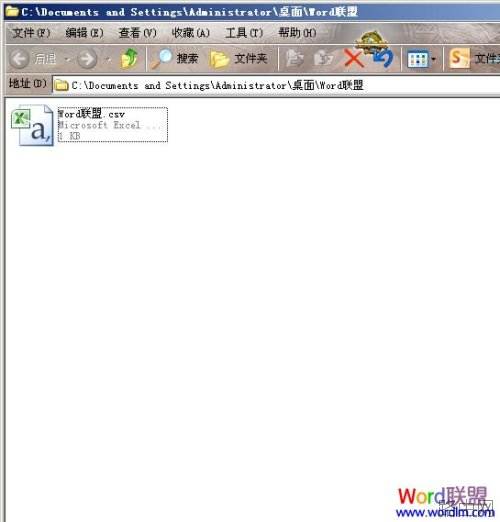
到这里Excel转CSV格式的文件就已经完成了!
以上就是如何将Excel转换成CSV格式的全部内容,希望对您有帮助。内容来源于互联网,本站仅做分享以供参考。
- 上一篇:如何在EXCEL中按条件查找
- 下一篇:excel中查找快捷键是哪个?









