Excel2010如何制作成多列堆积图
Excel2010如何制作成多列堆积图
一、数据处理
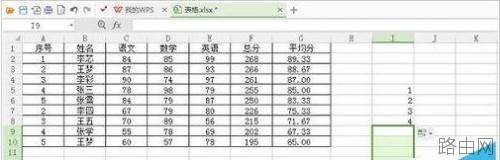
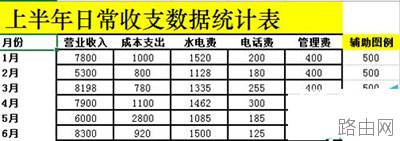
1、如图所示,添加一组数据列,里面的数据可以任意。
Excel2010教程
二、Excel多列堆积图制作
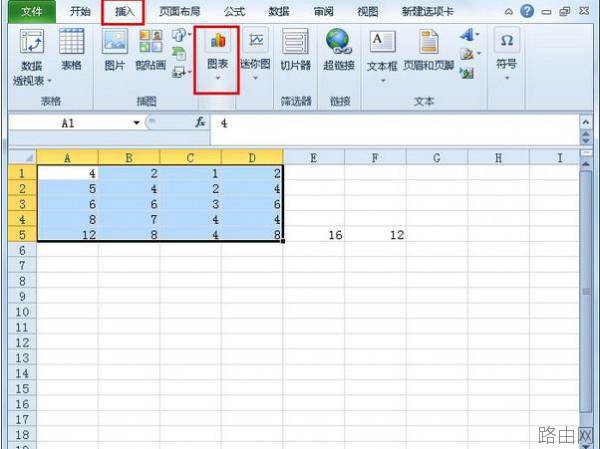
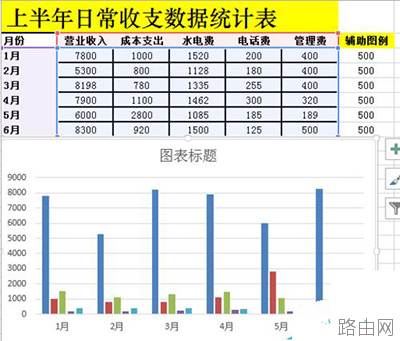
1、选中数据区域(先不选辅助列)——点击插入——推荐的图表——簇状柱形图。

Excel2010教程
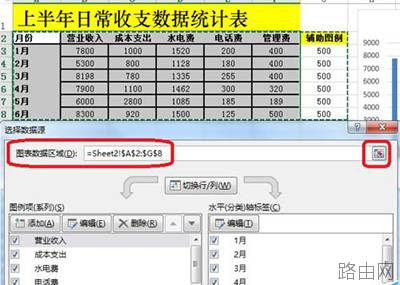
2、点击图表工具——设计——选择数据——图表数据区域(把辅助列加进去)。

Excel2010教程
Excel2010教程
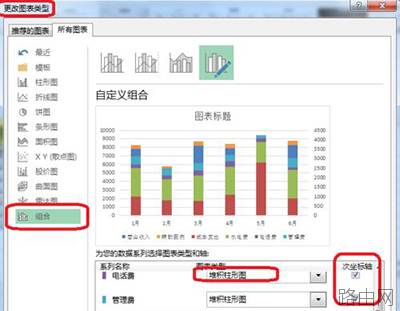
3、点击图表工具——设计——更改图表类型——组合。
1)把图表类型都改为堆积柱形图。
2)把除收入列和辅助列都设为次坐标轴。
Excel2010教程
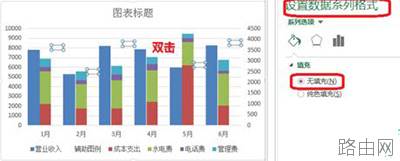
4、双击辅助列图表——设置数据系列格式——填充——无填充。
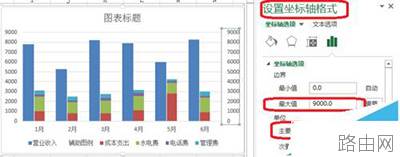
5、统一主坐标轴和次坐标轴,双击坐标轴——设置坐标轴格式。

Excel2010教程
Excel2010教程
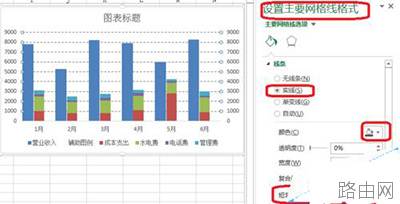
6、设置网格线(短划线)。设置主要网格线格式——实线——颜色——短划线类型(短划线)。
Excel2010教程
三、Excel多列堆积图美化
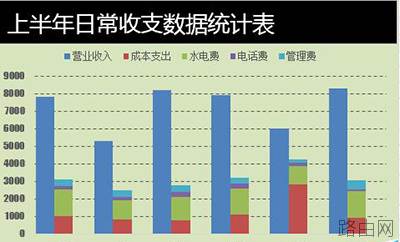
1、添加数据标题和数据来源
字体(衬线字体:线条粗细不同,适合小号字体使用,投影时清晰度不高,无衬线字体:粗细相同,更适合大号字体时使用,投影时美观)
中文字体:微软雅黑,黑体
英文字体:Arial
数字字体:impact,Arial
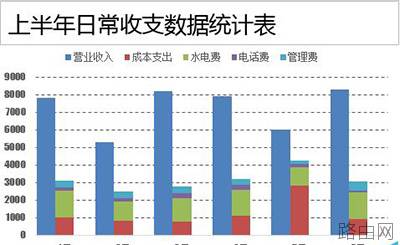
Excel2010教程
2、添加背景色:以淡色调为主
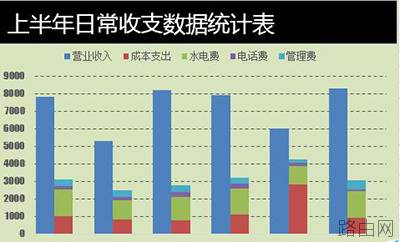
以上就是Excel2010如何制作成多列堆积图的全部内容,希望对您有帮助。内容来源于互联网,本站仅做分享以供参考。
- 上一篇:360浏览器怎么允许excel打开
- 下一篇:Excel如何绘制斜线单元格