excel2013如何创建数据透视表
excel2013每次打开定位到指定文件夹的方法:
设置默认打开定位文件夹步骤1:启动Excel并创建一个空白工作簿,在“文件”选项卡中选择“选项”选项,如图1所示。
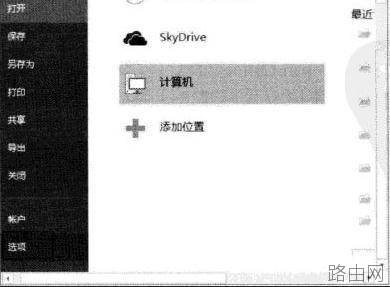
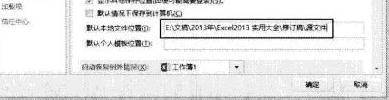
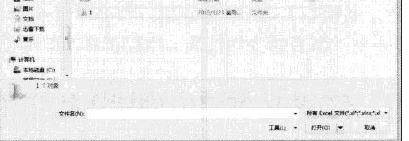
设置默认打开定位文件夹步骤2:此时将打开“Excel选项”对话框,在对话框左侧的列表中选择“保存”选项, 在右侧的“默认本地文件位置”文本框中修改默认文件夹的位置,如图2所示。完成设置后单击“确定”按钮关闭对话框,此时如果打开“打开”对话框,对话框将自动打开设定的文件夹,如图3所示。
设置默认打开定位文件夹步骤3:提示:这里设置的文件夹实际上也是Excel “另存为”对话框默认的文件夹。要注意的是,在输入文件夹路径时,如果路径中包含符号,则符号必须是英文半角符号。
以上就是excel2013如何创建数据透视表的全部内容,希望对您有帮助。内容来源于互联网,本站仅做分享以供参考。