在Excel2013中如何使用分类汇总功能
1、用Excel2013打开一篇工作表,并选中自己需要分类汇总的工作表区域,然后切换到“数据”选项卡,单击“筛选”按钮。
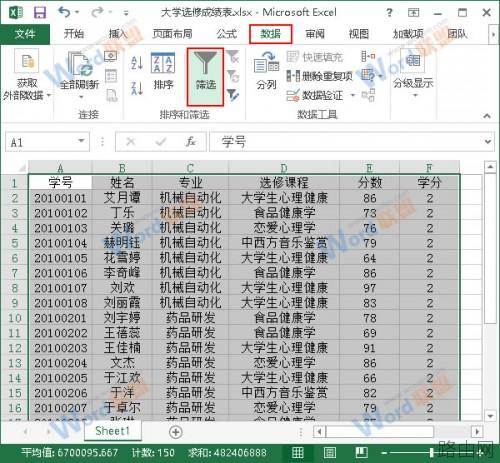
2、现在每一列的字段名右侧都会出现一个下拉按钮,我们单击“选修课程”右侧的下拉按钮,然后从弹出的对话框中选择“升序”选项。
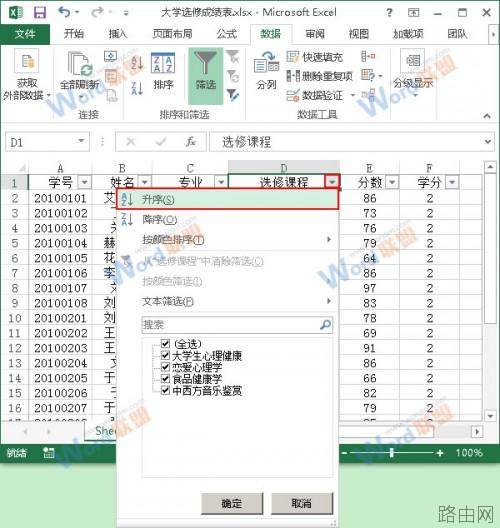
3、此时,整个表格会根据不同的选修课程进行分类,我们执行“分级显示”组中的“分类汇总”命令。
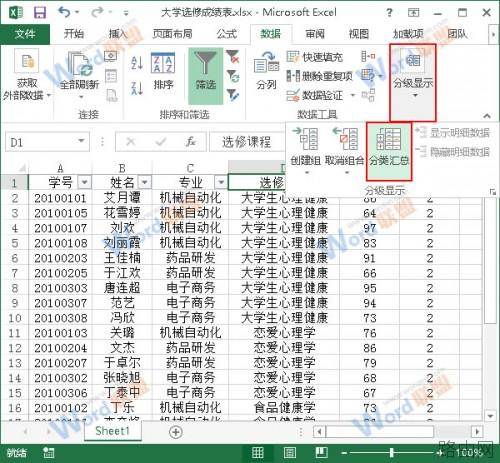
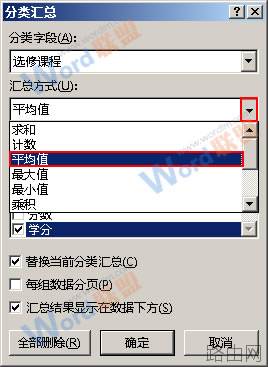
4、在弹出的“分类汇总”对话框中,我们首先单击“分类字段”下拉框右侧的按钮,选择“选修课程”项。
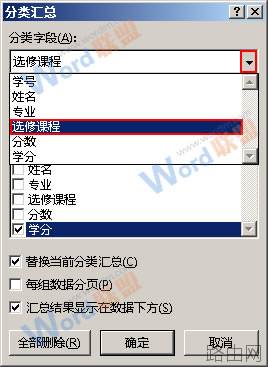
5、然后,我们修改汇总方式。单击汇总方式下拉框有侧的按钮,选择“平均值”选项。
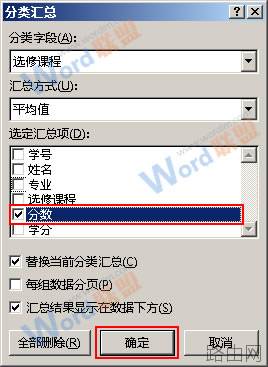
6、现在,我们在“选定汇总项”区域中勾选“分数”项,然后单击“确定”按钮。
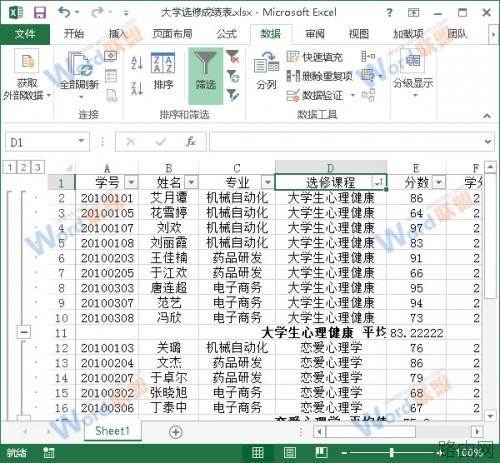
7、返回工作表,大家就能看到它已经按照我们的意愿汇总好了,并且是分级显示的,左侧有显示级数。
提示:这里只是举例说明,其实分类汇总还能完成很多其他的功能,比如求和等。
以上就是在Excel2013中如何使用分类汇总功能的全部内容,希望对您有帮助。内容来源于互联网,本站仅做分享以供参考。