Excel怎么快速删除工作表中空白行
Excel怎么快速删除工作表中空白行
1、启动Excel 2013并打开工作表,这张工作表中存在一些空行。在工作表中选择数据区域,在“开始”选项卡的“编辑”组中单击“排序和筛选”按钮,在打开的下拉列表中选择“筛选”选项,如图1所示。 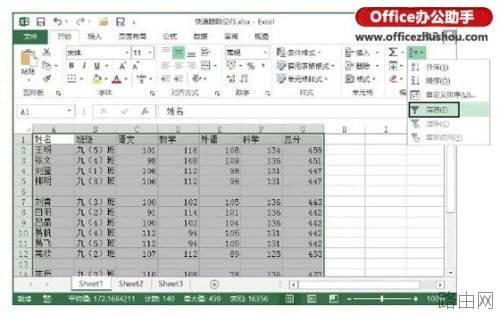
图1选择“筛选”选项
2、此时,数据表的列标题右侧将会出现筛选下三角按钮,单击任意一个下三角按钮,在打开的下拉列表中取消对“全选”复选框的勾选,然后勾选“(空白)”复选框,如图2所示,然后单击“确定”按钮。
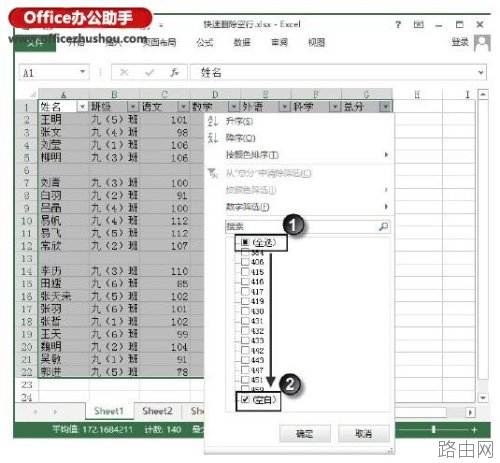
图2勾选“(空白)”复选框
3、此时,数据区域中的空白行将被筛选出来,选择这些空白行并右击,选择快捷菜单中的“删除行”命令删除这些空白行,如图3所示。
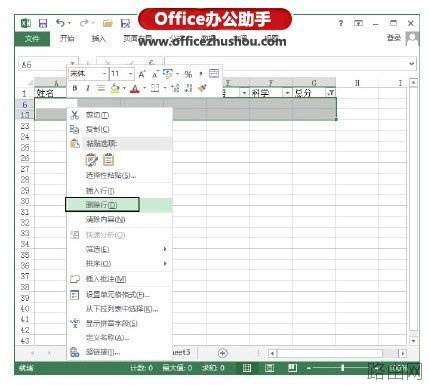
图3选择筛选出来的空白行
4、再次单击列标题右侧的下三角按钮,在打开的下拉列表中勾选“(全选)”复选框后单击“确定”按钮。此时工作表中显示了所有数据,原来的空白行已被删除,如图4所示。
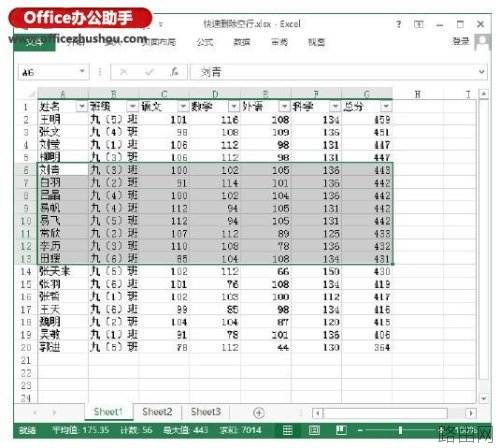
图4空白行被删除后的工作表
注意
在“开始”选项卡中单击“排序和筛选”按钮,在打开的下拉列表中单击“筛选”选项取消其选择状态,将能够退出数据筛选状态,列标题右侧的下三角按钮将消失。
以上就是Excel怎么快速删除工作表中空白行的全部内容,希望对您有帮助。内容来源于互联网,本站仅做分享以供参考。