怎样在Excel中隐藏计算公式
单击行1与列A相交的空白处,选定整个工作表,再点击右键,选择“设置单元格格式”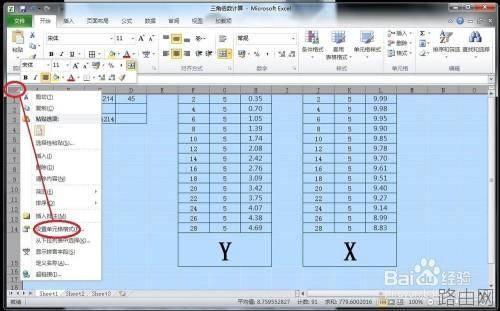
在设置单元格格式的对话框中,选择“保护”,再将“锁定”和“隐藏”前面的勾去掉,再点击“确定”。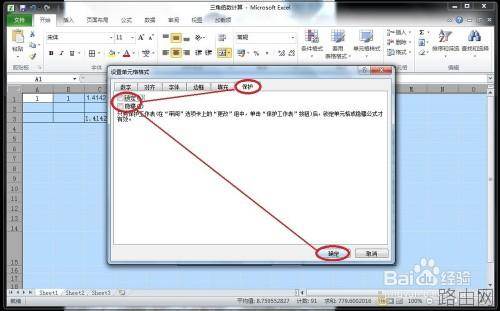
选择需要隐藏公式的所有单元格,H1~H14, L1~L14, 再点击右键,选择“设置单元格格式”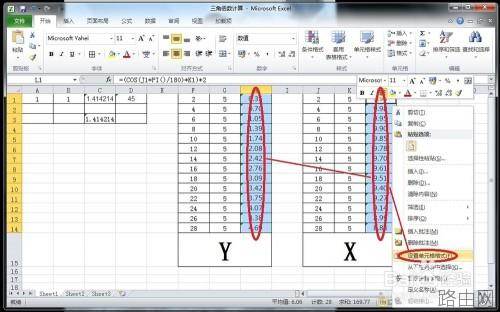
在设置单元格格式的对话框中,选择“保护”,再将“锁定”和“隐藏”前面的勾勾选上,再点击“确定”。见图,这里是选择勾选上,与前面相反。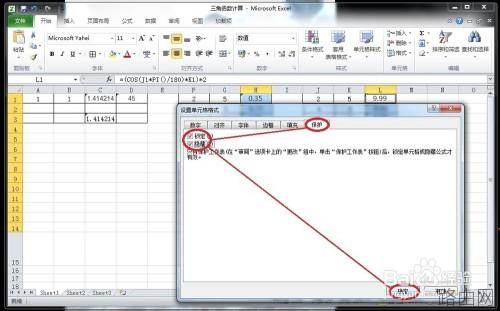
点击工具栏中的“审阅”,再选择“保护工作表”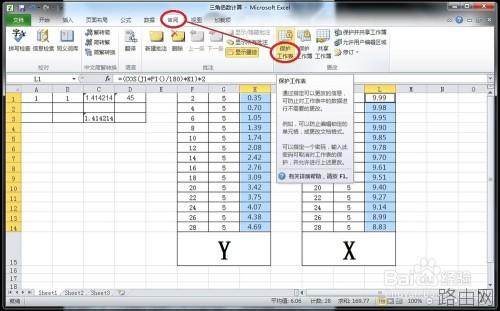
在保护工作表对话框中,输入保护密码,并将(保护工作表并锁定单元格内容;选定锁定单元格;选定未锁定的单元格)三项前面勾选上,然后点击“确定”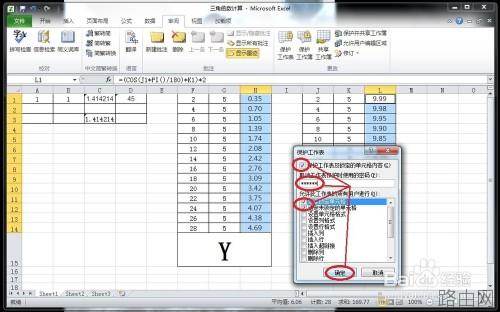
再次输入保护密码,点击“确定”,设置完成。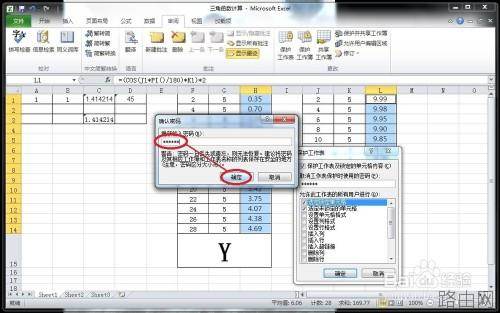
看看设置效果,鼠标再次点击H12,可以看到状态栏一片空白,公式不见了。如果想要修改编辑公式,只要重复刚才的几个简单步骤即可。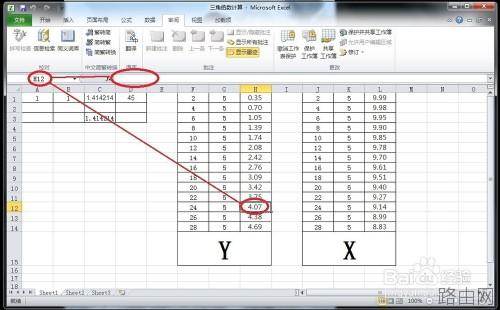
以上就是怎样在Excel中隐藏计算公式的全部内容,希望对您有帮助。内容来源于互联网,本站仅做分享以供参考。