excel怎样高亮显示重复数据?
1、假设我们要找到【考生编号】中的重复数据,我们就要点击列头,选中这个列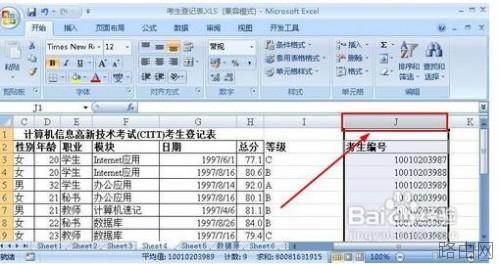
2、在菜单栏依次执行:开始--条件格式--新建规则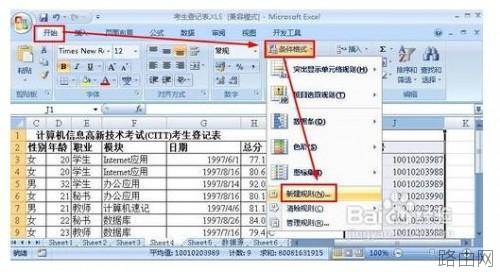
3、在新建规则对话框中,我们点击【仅对唯一值或者重复值设置格式】然后在下面的下拉菜单中选择【重复】,最后点击格式按钮,开始设定格式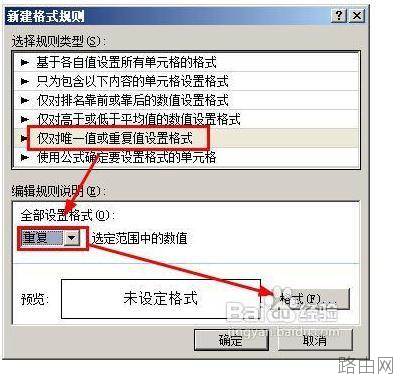
4、我们在格式对话框中,首先可以设定一下字体,我们让字体显示为红色,这个比较显眼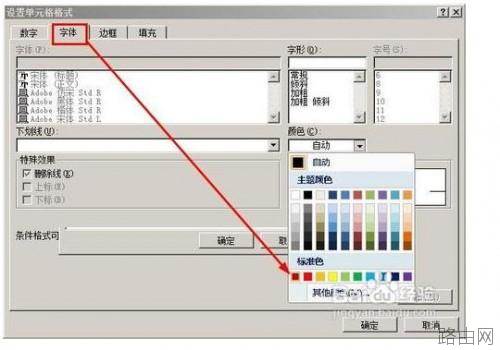
5、接着在边框选项中,我们选择外边框,这样给重复数据添加了一个边框,最后点击确定按钮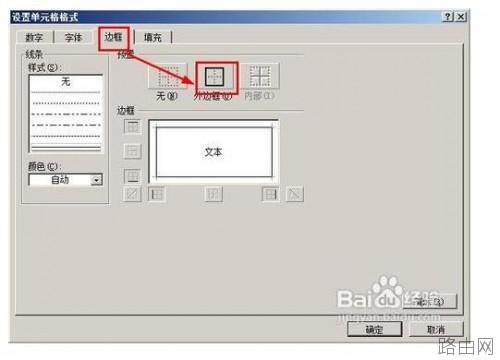
6、返回到了新建格式规则对话框,点击确定即可返回到excel表格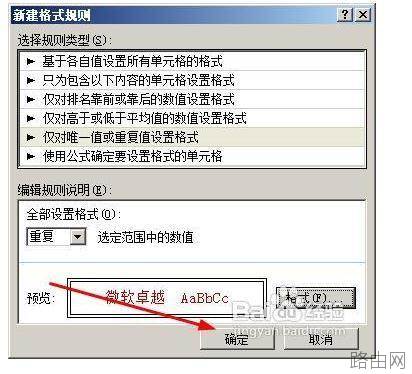
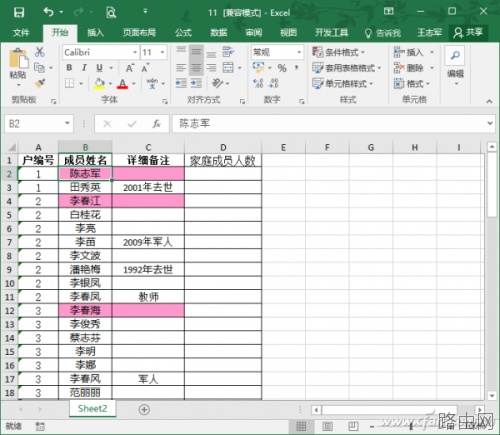
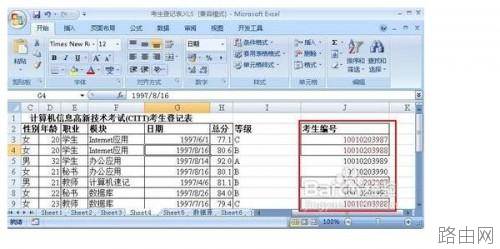
7、我们看到这个考试编号的列,重复的数据被设置成了红色字体,并且有边框
以上就是excel怎样高亮显示重复数据?的全部内容,希望对您有帮助。内容来源于互联网,本站仅做分享以供参考。