excel表格怎样取消编辑的超链接
方法一
选中所有的带了超链接的单元格,然后右击,点击取消超级链接,即可完成,切记,此功能必须在WPS EXCEL 下才能实现,office excel不具备。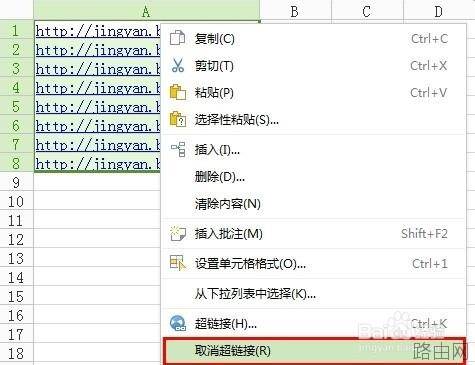
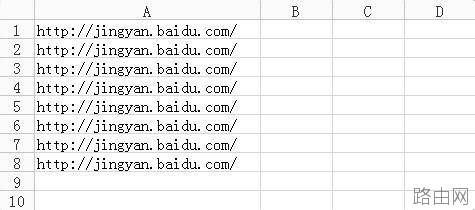
方法二
此种方法也是先全部选中目标单元格,然后复制(切记不能剪切),再到另外一个表里或者空白处粘贴,选择选择性粘贴。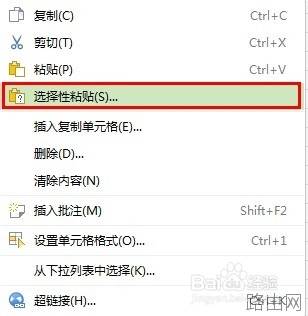
然后,选择公式或者数值都可以,在确定即可,然后再将内容剪切粘贴回去即可。与第一种方法相比,繁琐一点,此种方法适合WPS excel和 office excel,所以在没有WPS的情况下就用此种方法比较好。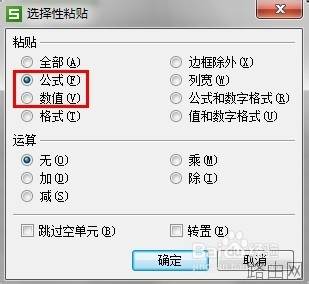
方法三
①单击菜单栏中的“工具”按钮,选择“宏”-->宏;
②在弹出的“宏”窗口中的“宏名”中输入“批量取消超链接”再单击“创建”按钮;
③此时会进入Excel模块界面中:
1、在“Sub 批量取消超链接()”与“End Sub”之间输入代码:“Cells.Hyperlinks.Delete”;
2、单击“保存”按钮,将其保存起来;
3、单击“视图 Microsoft Excel”返回到Excel界面中;
④返回到Excel界面中后,单击菜单栏的“工具”-->宏-->宏,在窗口中选择先前创建的“批量取消超链接”宏,单击“执行”按钮即可。
此时,Excel表格中所有的超链接就会全部被取消了。
以上就是excel表格怎样取消编辑的超链接的全部内容,希望对您有帮助。内容来源于互联网,本站仅做分享以供参考。