Excel如何制作傻瓜化智能表格
日期到期前自动提醒
某公司是做租赁服务的,对于设备租金有欠款的客户都要到期提前提醒,但是由于租赁的订单量很多,人工查阅提醒信息很费力,所以希望设计到期自动提醒功能,可以根据租赁日期,提前几天用颜色提醒,距离收款日期小于或等于7天的单元格变成黄色,距离收款日期小于或等于5天的单元格变成红色,过期的单元格变成绿色(图1)。
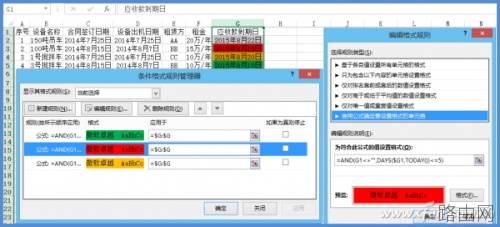
选中需要提醒的列(G列),选择“条件格式→管理规则”,在弹出窗口中点击“新建规则”,在新弹出的窗口中选择“使用公式确定要设置格式的单元格”,输入公式“=AND(G1<>"",DAYS($G1,TODAY())<=5)”,点击“格式”按钮设置单元格的填充色为红色,其他条件的设置与之类似。
小提示:
距离天数越小的条件越要放到上面,这样才能保证满足所有的条件。
单元格输入自动替换
在向Excel表中输入数据时,有些文本项目数据需要重复输入(例如教师登记表中的职称一项),按部就班地输入比较麻烦,如果只输入1个数字或字母就能自动代替所需文本项目,就会给工作带来更大的方便。如果在职称列单元格中输入“0”后自动替换为“中学高级”, 输入“1”后自动替换为“中学一级”,输入其他数字后自动替换为“中学二级”,这样输入效率就飞速提升。
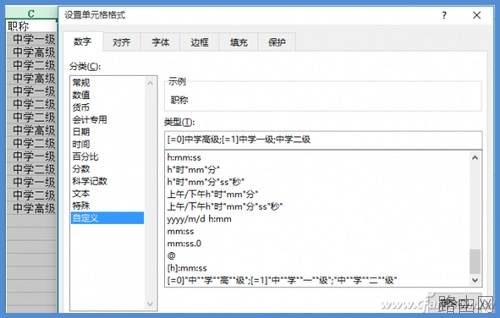
选中职称列后,选择“格式→设置单元格格式”,选择“数字”选项卡中分类下的“自定义”,输入“[=0]中学高级;[=1]中学一级;中学二级”。这样,当在这列中输入相应数字回车后,就变成了相应的文本(图2)。
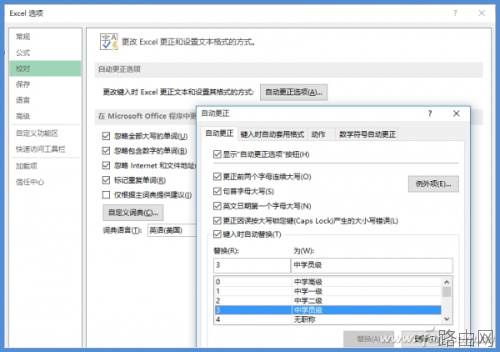
或在Excel 2013中选择“文件→选项”,在弹出窗口中点击“校对”中的“自动更正”,“替换”处输入“0”,“为”处输入“中学高级”,点击“添加”;在“替换”处输入“1”,“为”处输入“中学一级”……这样,当在单元格中输入相应数字时,也就会变成相应的文本了(图3)。
小提示:
第1种方法定义的类型是有限的,但能约束到某列、某行的单元格,可对特定单元格起作用;第2种方法类型可以定义无限,但是会对所有的单元格起作用。Excel教程
以上就是Excel如何制作傻瓜化智能表格的全部内容,希望对您有帮助。内容来源于互联网,本站仅做分享以供参考。
- 上一篇:Excel怎么制作文件访问路径
- 下一篇:Excel怎么预防数据错误