Excel中怎么改变行列顺序
Excel中怎么改变行列顺序
1、在工作表的列标签上单击选择整行,按住“Shift”键将鼠标指针放置到该行的上边框上拖动鼠标,此时将出现T形虚线框,如图1所示。将该虚线框拖放到需要的位置后释放鼠标,该行将被移动到此位置,行的排列顺序发生改变,如图2所示。 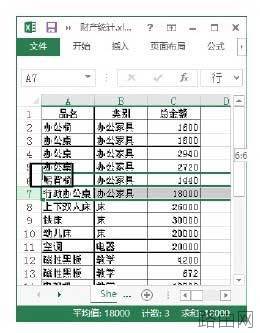
图1按住“Shift”键拖动行边框
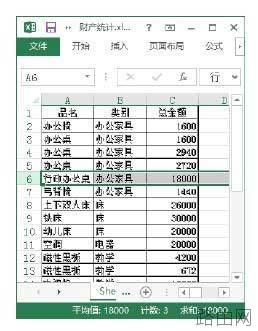
图2该行放置到指定的位置
2、在工作表中选择整行后按“Ctrl+X”键剪切该行,然后在工作表中选择目标行。在“开始”选项卡“单元格”组中单击“插入”按钮上的下三角按钮,在打开的下拉列表中选择“插入剪切的单元格”选项,如图3所示。此时,剪切行将被插入选择的目标行的上方,这样就实现了行顺序的改变,如图4所示。
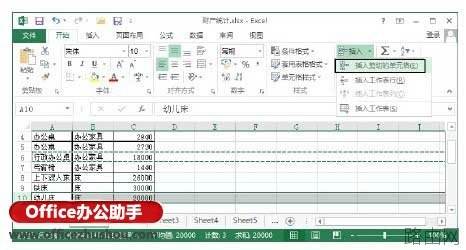
图3选择“插入剪切的单元格”选项
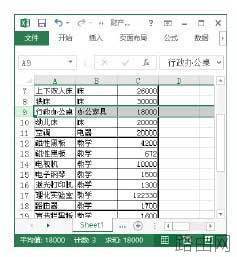
图4插入目标行的上方
注意
按“Ctrl+X”键剪切行或列,在选择目标行或列后右击,选择快捷菜单中的“插入剪切单元格”命令,同样可以实现行列的移动操作。上面介绍的2种方法同样适用于单个单元格或单元格区域的移动操作。
以上就是Excel中怎么改变行列顺序的全部内容,希望对您有帮助。内容来源于互联网,本站仅做分享以供参考。