五分钟,做一个Excel版的简易日历
小伙伴们好啊,今天咱们分享一个Excel版的简易日历。
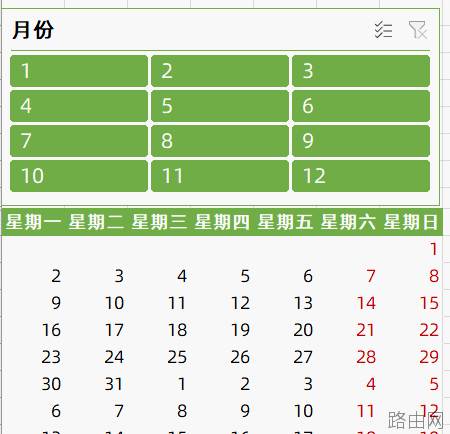
先看效果:
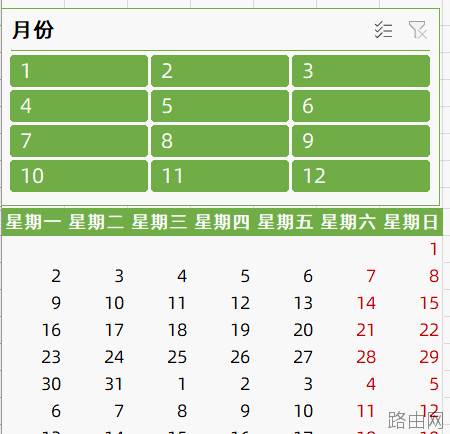
制作步骤其实很简单。
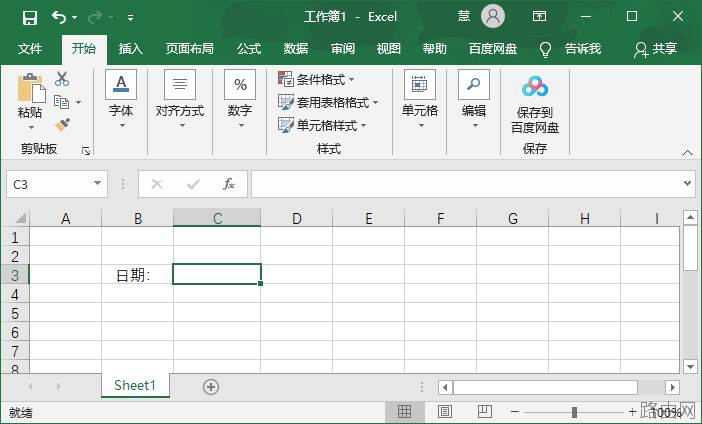
1、在A2单元格输入起始日期“2023-1-1”,下拉至A366单元格,得到2023年全年的日期。
2、在B2单元格输入以下公式,计算A列日期所在的月份,双击B2单元格右下角填充公式。
=MONTH(A2)
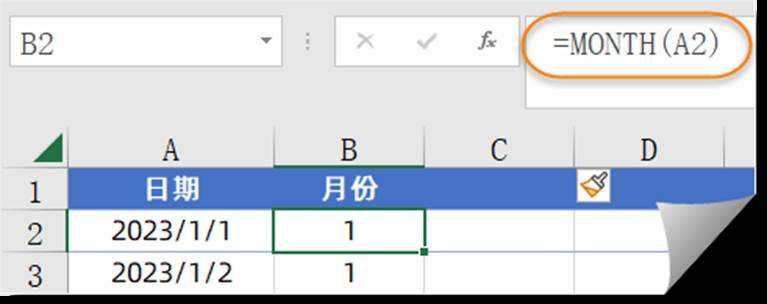
3、在C2单元格输入以下公式,提取A列日期中的天数。双击C2单元格右下角填充公式。
=DAY(A2)
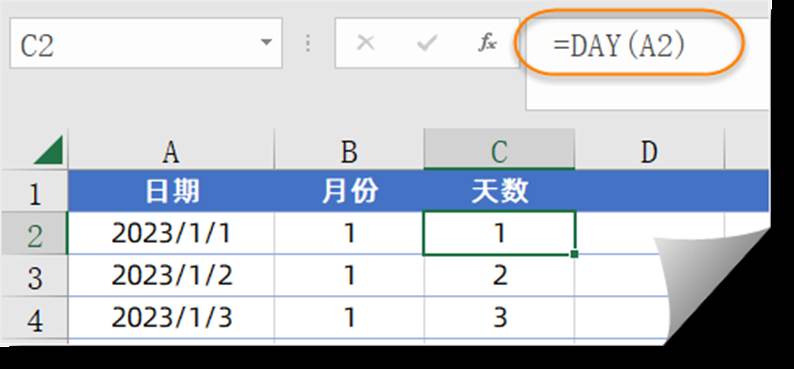
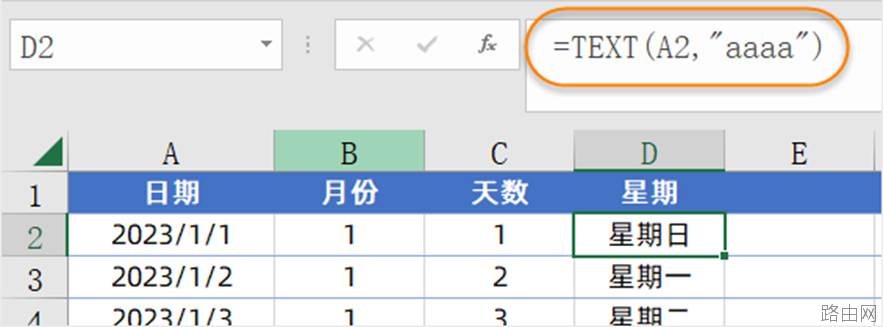
4、在D2单元格输入以下公式,计算A列日期是星期几。双击D2单元格右下角填充公式。
=TEXT(A2,"aaaa")
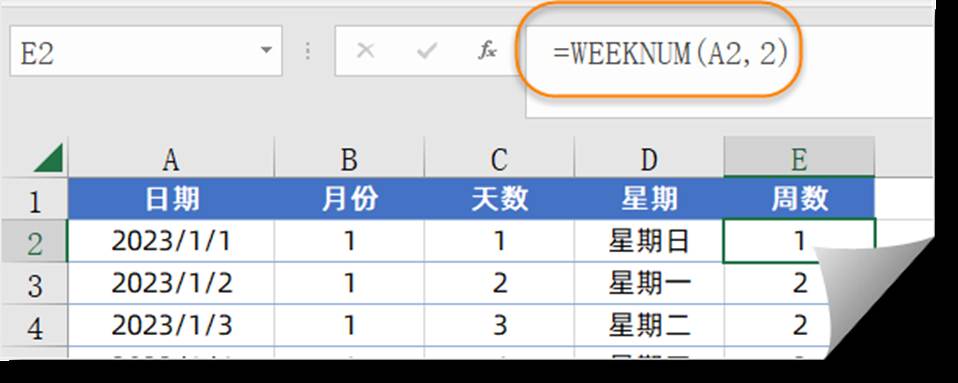
5、在E2单元格输入以下公式,计算A列日期在一年中的周数。双击E2单元格右下角填充公式。
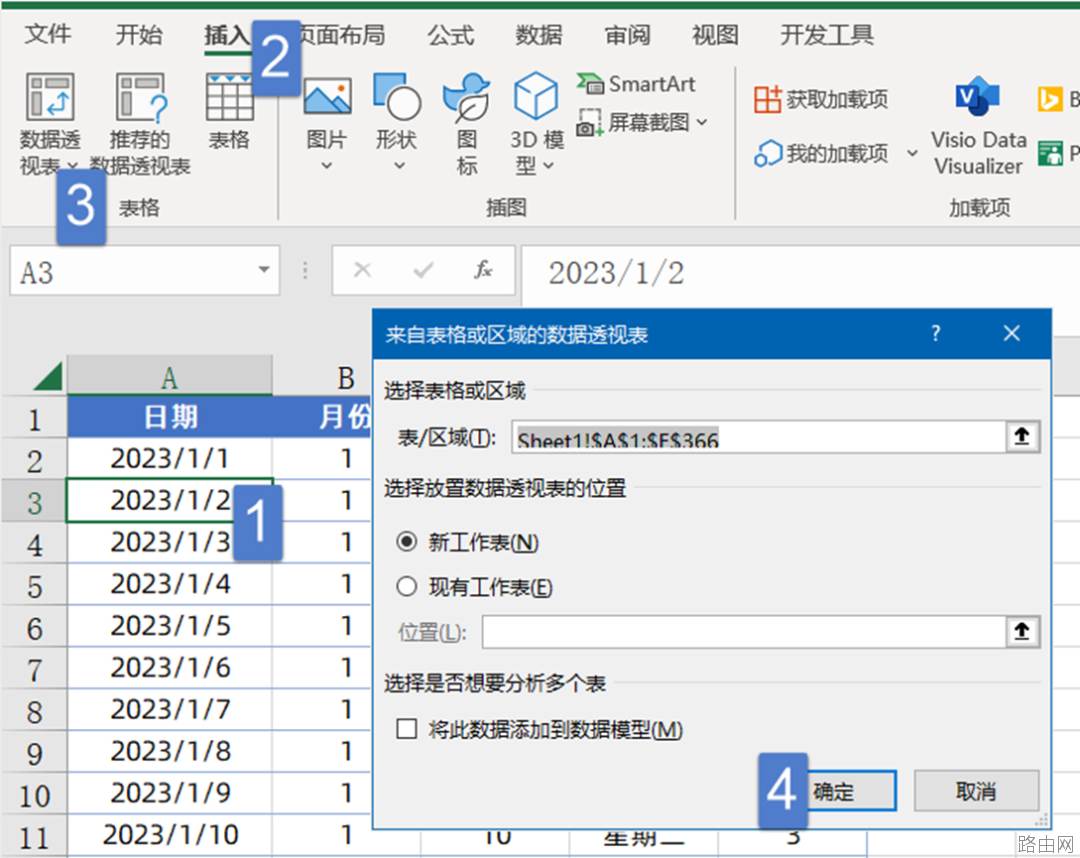
6、单击数据区域任意单元格,插入数据透视表。
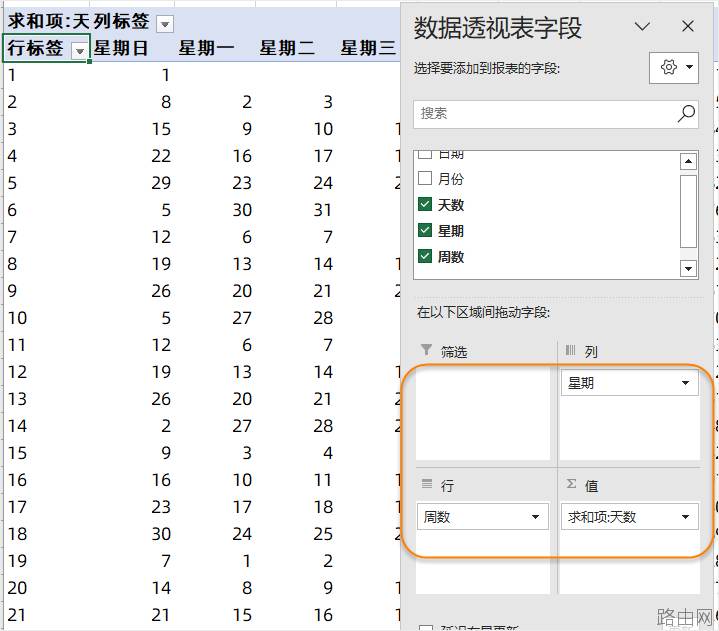
7、在数据透视表字段列表中,分别将“周数”拖动到行区域,将“星期”拖动到列区域,将“天数”拖动到值区域。
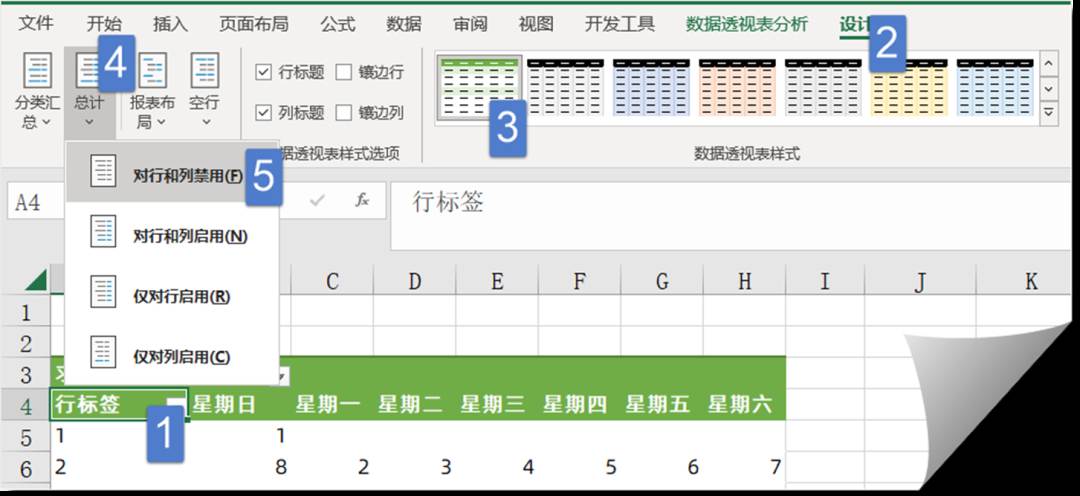
8、单击数据透视表任意单元格,在【设计】选项卡下选择一种内置的样式,再依次单击【总计】→【对行和列禁用】。
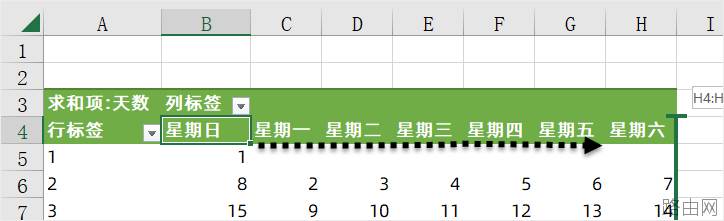
9、单击“星期日”所在单元格的边缘,待光标变成十字型时,按下鼠标左键不放拖动到最右侧。
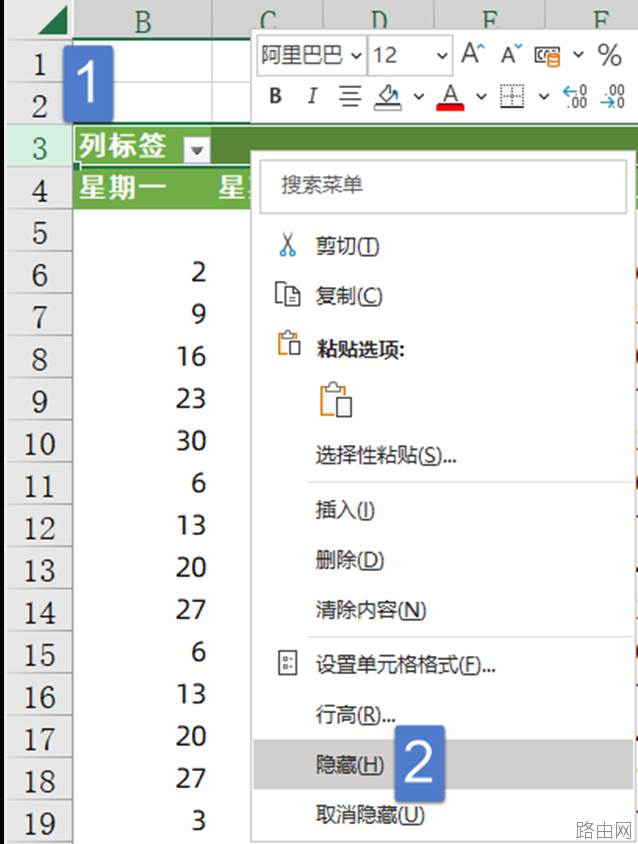
10、将A列的行标签和第三行的列标签设置成隐藏。
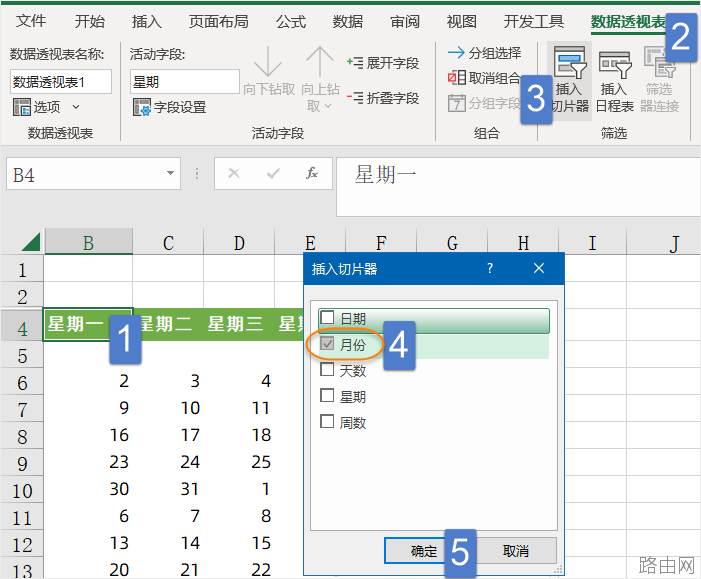
11、在【分析】选项卡下插入切片器,在对话框中勾选“月份”字段。
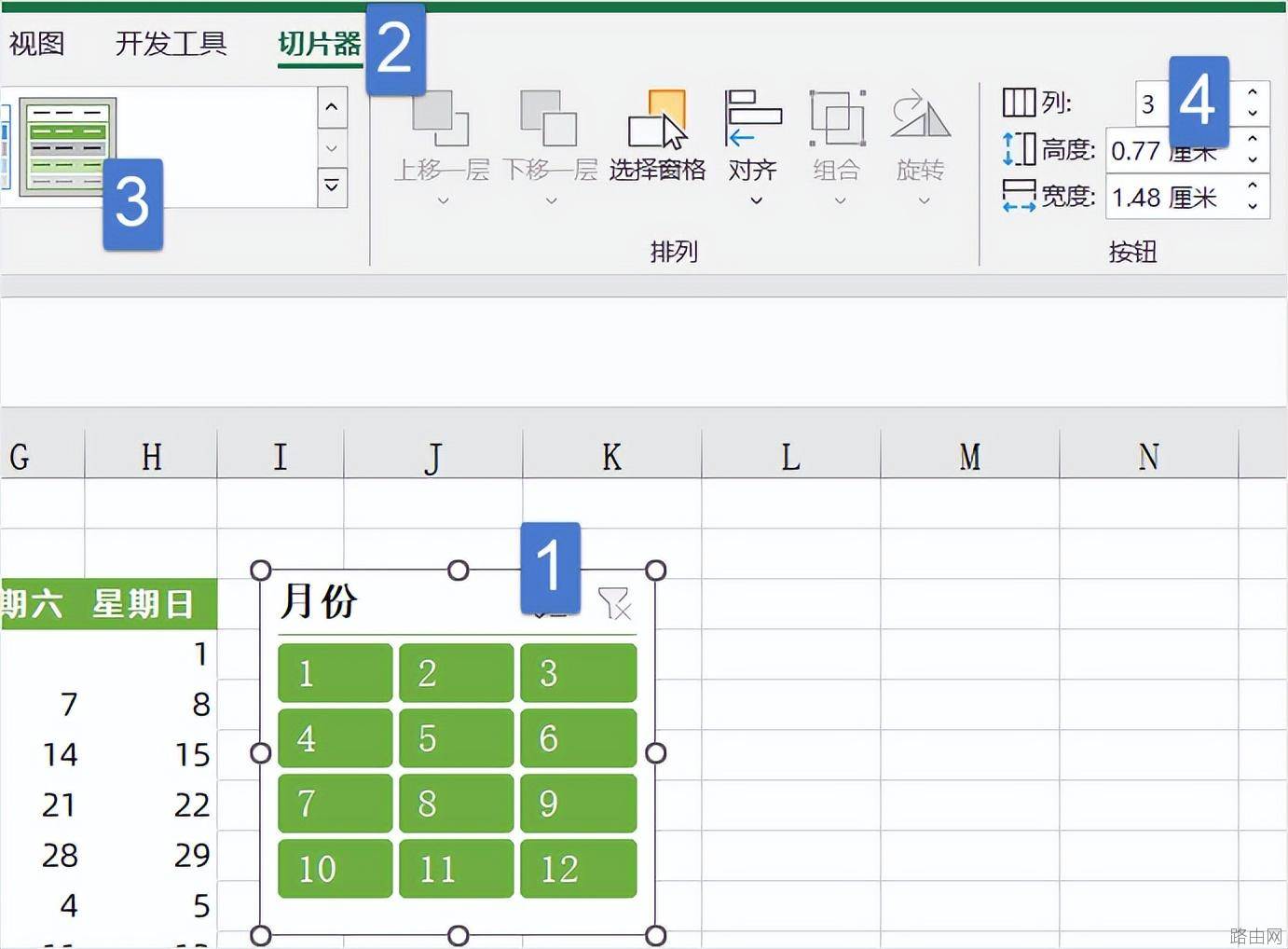
12、单击切片器,在【切片器】选项卡下选择一种内置的样式,再将显示列数设置成3列。
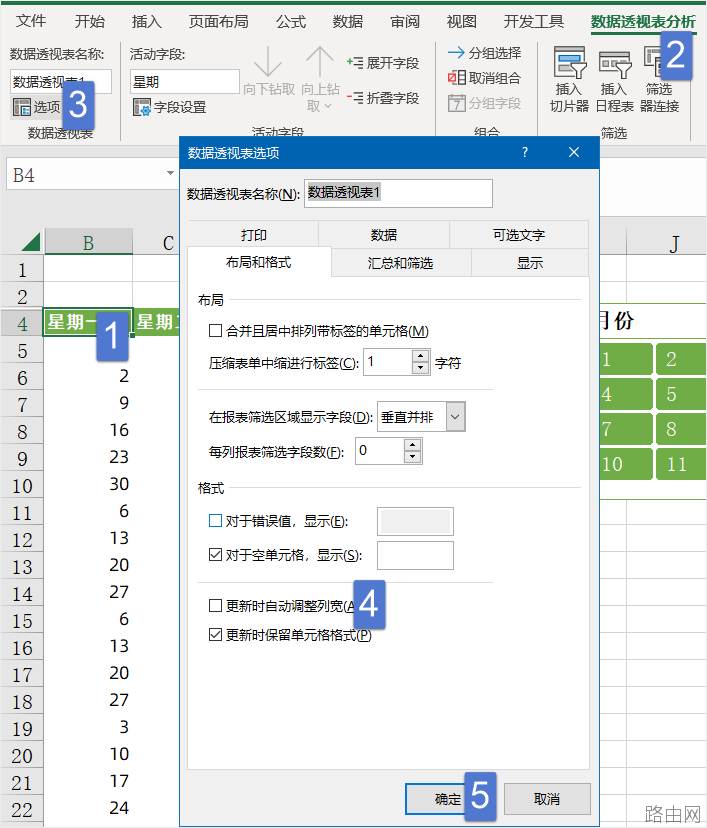
13、在【分析】选项卡下单击【选项】按钮,在弹出的对话框中,取消选中“更新时字段调整列宽”的勾选。
14、选中星期六和星期日所在区域,设置成红色字体。
单击切片器中的月份,日历效果就出来了:
图文制作:祝洪忠
以上就是五分钟,做一个Excel版的简易日历的全部内容,希望对您有帮助。内容来源于互联网,本站仅做分享以供参考。