路由器关闭ssid广播后电脑如何连接无线网
路由器无线ssid广播功能后直接搜索是搜不到网络的,那么路由器关闭了ssid广播后电脑该如何链接路由器?下面我们一起来看看
1、双击“网络邻居”图标,进入后点击“查看网络链接”。


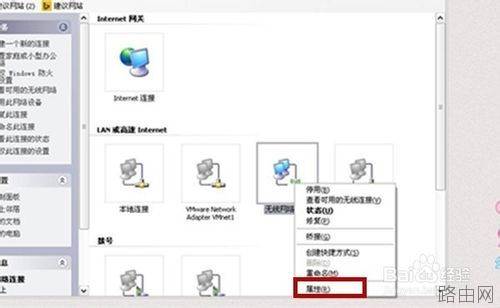
2、右键点击“无线网络连接”图标,选择属性。
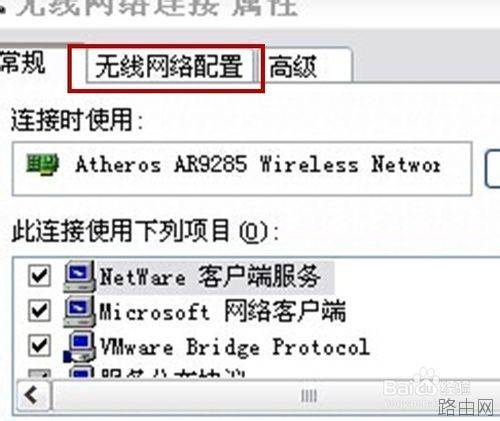
3、选择“无线网络配置”,如图所示。
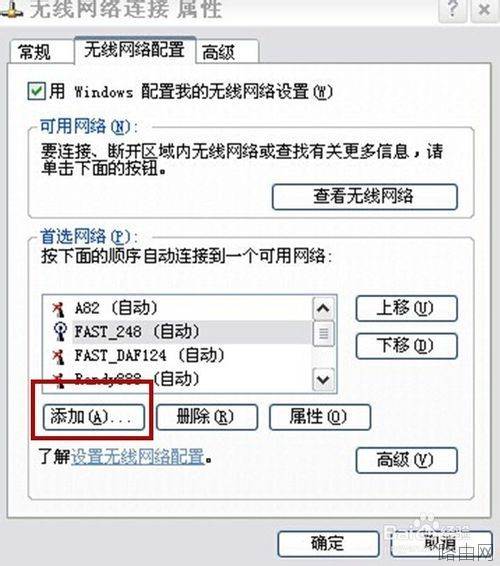
4、然后点击“添加“,如图所示。
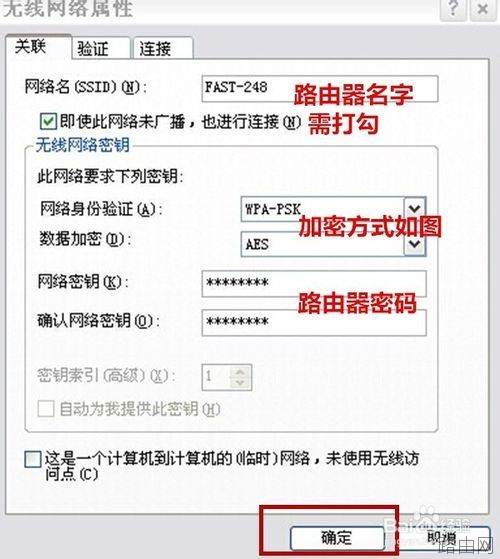
5、按照提示填写,如图一目了然,不做赘述。填写完成后,电脑就会自动连接到无线路由,就可以无线上网了。
以后就算关上路由器无线ssid广播功能,我们也可以用本篇文章的方法上无线网啦,谢谢阅读,希望能帮到大家
以上就是路由器关闭ssid广播后电脑如何连接无线网的全部内容,希望对您有帮助。内容来源于互联网,本站仅做分享以供参考。
- 上一篇:双路由器怎么调试与安装?
- 下一篇:tp link光纤无线路由器怎么设置