tplink路由器怎么设置桥接
tplink路由器设置桥接的方法
第一台无线路由器设置
1登入和宽带猫连接的路由器:如图
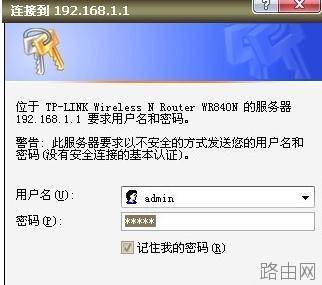
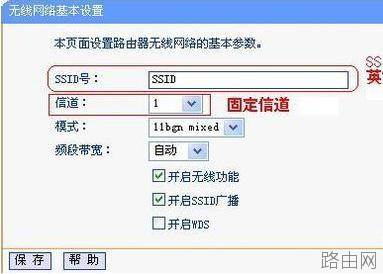
2在无线设置-基本设置中设置“SSID号”、“信道”,设置固定信道号,如图:
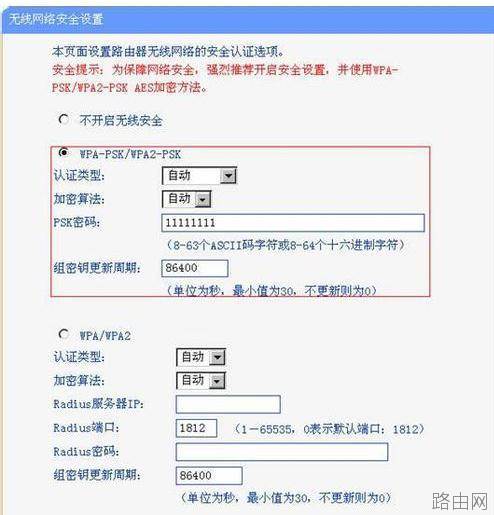
3在无线设置-无线安全设置中设置无线信号加密信息
记录该无线路由器设置后的SSID、信道和加密设置信息
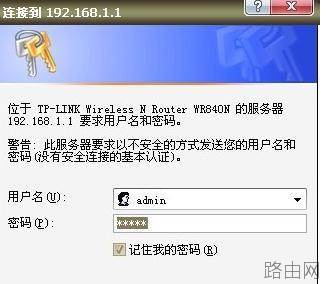
第二台无线路由器设置,登入第二台无线路由器
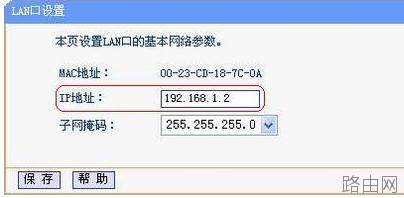
在网络参数-LAN口设置中,修改IP地址和第一台路由器不同(防止IP地址冲突),如192.168.1.2,保存,路由器会自动重启。
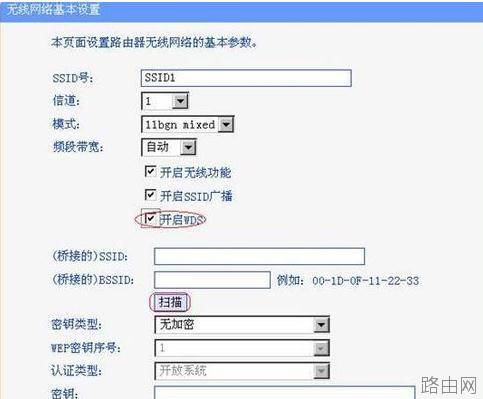
在无线设置-基本设置中勾选“开启WDS”。点击“扫描”,搜索周围无线信号。
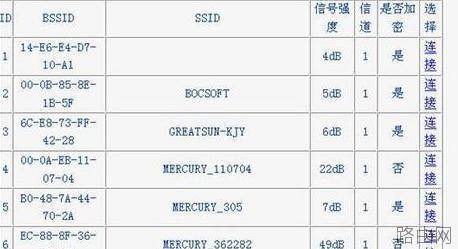
在扫描到的信号列表中选择第一台路由器SSID号,如下图中SSID,点击“连接”。
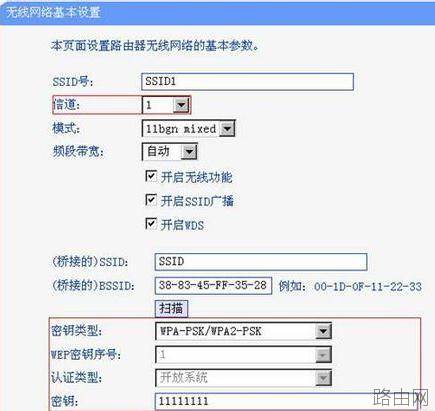
将信道设置成与第一台路由器信道相同。同时设置加密信息和第一台路由器相同,点击“保存”。如下图,
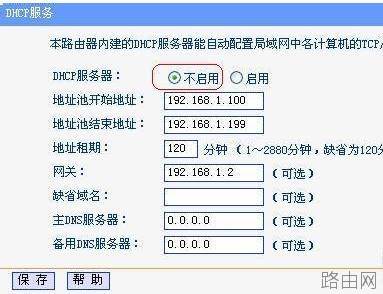
关闭DHCP服务器。在DHCP服务器中,选择“不启用”,保存,重启路由器。
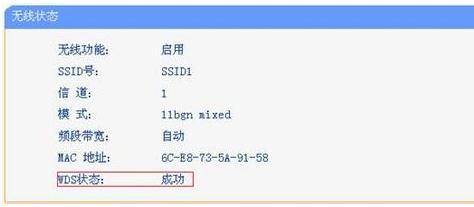
此时第一台无线路由器与第二台无线路由器已成功建立WDS。
以上就是tplink路由器怎么设置桥接的全部内容,希望对您有帮助。内容来源于互联网,本站仅做分享以供参考。
- 上一篇:无线路由器设置之前电脑是否要连网?
- 下一篇:无线路由器信号增强方法