TP-LINK路由器怎么限制网速
TP-LINK路由器怎么限制网速
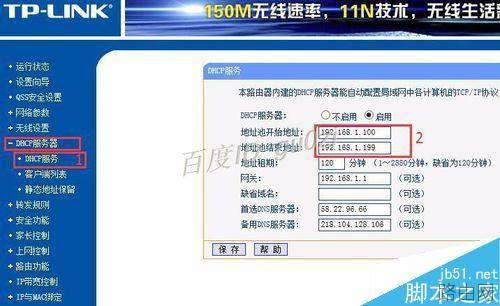
1、首先我们必须知道,DHCP服务器给出自动分配IP的地址池范围是多少.
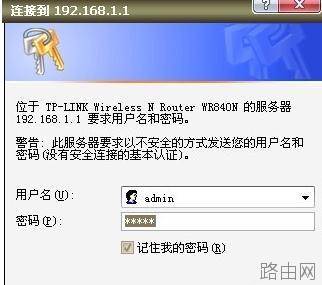
可以登陆路由器WEB管理界面后,打开DHCP服务来查看.
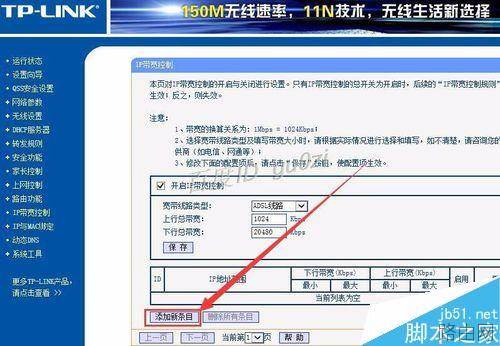
2、废话少说,直接进入IP带宽控制设置.首先必须勾选 开启IP带宽控制,宽带线路类型和上下行带宽,请根据实际情况设置.一般上行运营商最多只开放256K的带宽,下行按注意中的说明来计算.
一定要记得点保存.
3、经过以上的准备动作后,进入 添加新条目 来定义要限制的IP范围及上下行的带宽.
4、我们先来设置一个指定IP限制的条目.
对192.168.1.100这个IP进行限制,上行为512K,下行为2048K,
同样的,保存很重要.
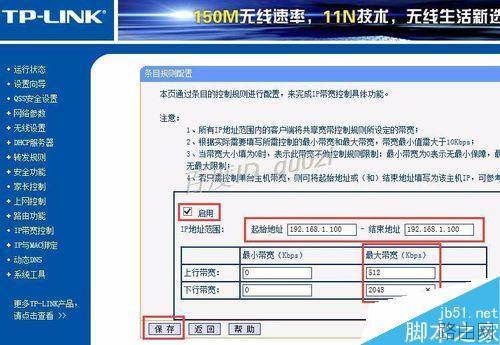
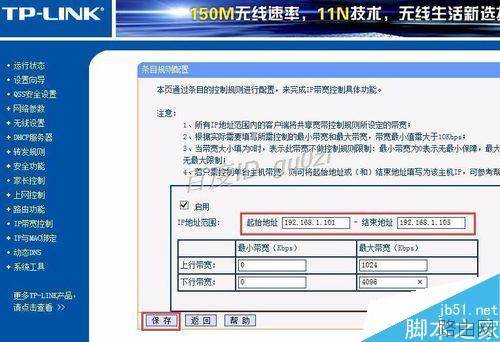
5、再来针对指定的一段IP进行限制设置.
对192.168.1.101~192.168.1.105这一段IP进行限制,上行为1024K,下行为4096K,
同样的,保存很重要.
以上就是TP-LINK路由器怎么限制网速的全部内容,希望对您有帮助。内容来源于互联网,本站仅做分享以供参考。