Win10如何设置无线路由器上网
win10路由器上网设置方法
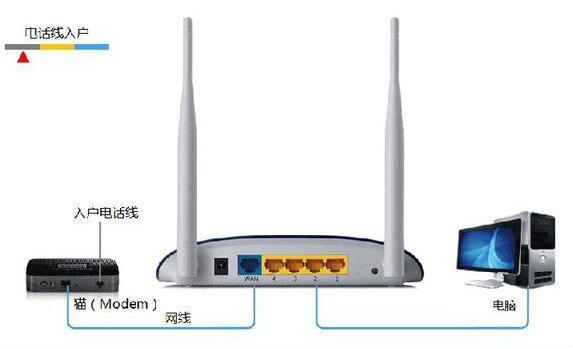
1、宽带是电话线接入时
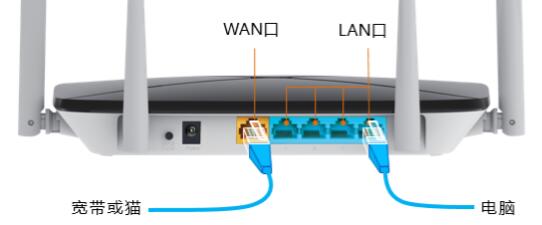
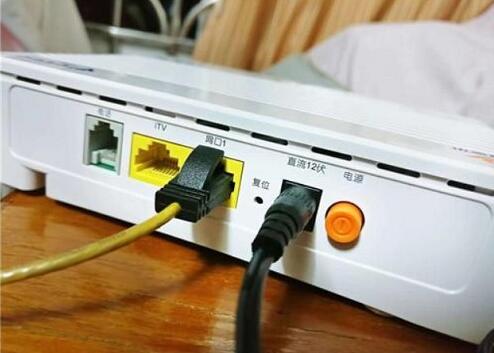
需要准备2根网线,无线路由器的WAN接口用网线连接猫上;无线路由器上的LAN(1/2/3/4)接口中的任意一个,用网线连接Win10电脑
2、宽带是光纤接入时
需要准备2根网线,无线路由器的WAN接口用网线连接光猫上;无线路由器上的LAN(1/2/3/4)接口中的任意一个,用网线连接Win10电脑。
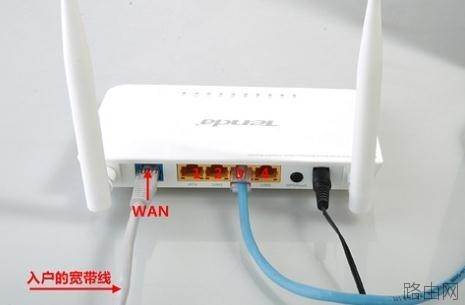
3、宽带是入户网线接入时
需要准备1根网线,无线路由器的WAN接口,连接宽带运营商提供的入户网线(墙壁的网线接口);无线路由器上的LAN(1/2/3/4)接口中的任意一个,用网线连接Win10电脑。
注意问题:
(1)、正确连接无线路由器后,Win10电脑暂时就不能上网了。待路由器设置成功后,Win10电脑自动就可以上网的。
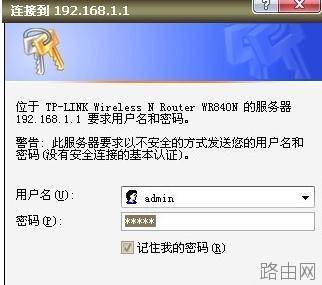
(2)、在设置路由器的时候,不需要电脑能够上网,只要路由器连接正确,电脑就可以打开路由器的设置界面,对路由器进行设置的。
(3)、请严格按照上面的方法,连接你的无线路由器,不要更改连接方式。
二、设置Win10电脑IP地址
1、点击桌面右下角的“开始菜单”图标——>然后点击:设置

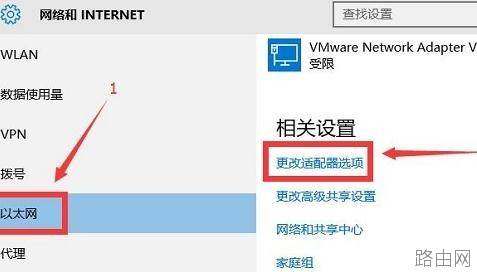
2、点击“网络和Internet”选项
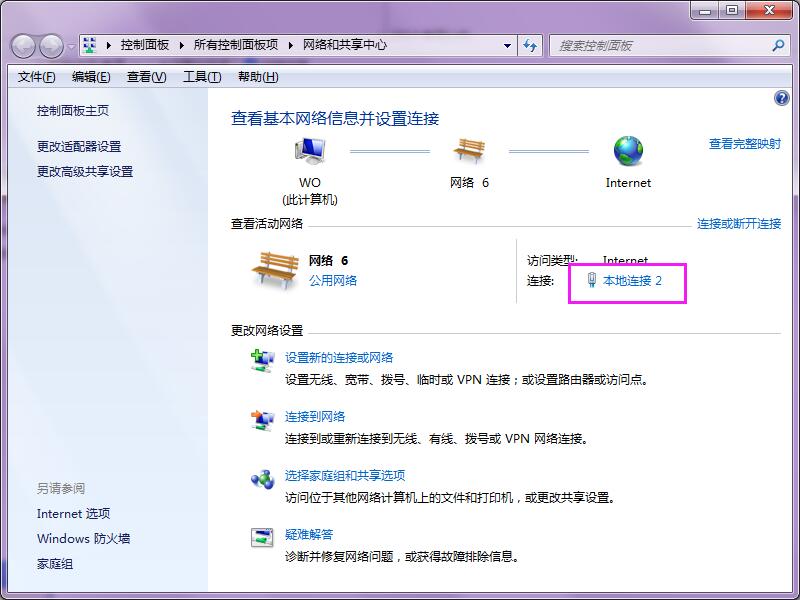
3、点击左侧的“以太网”——>然后继续点击“更改适配器选项”
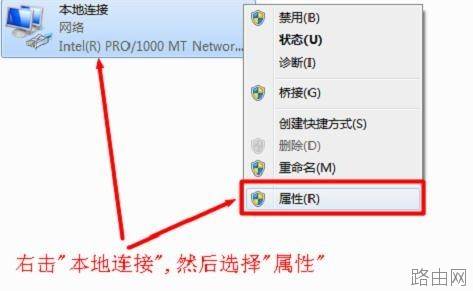
4、右击“本地连接”——>选择“属性”
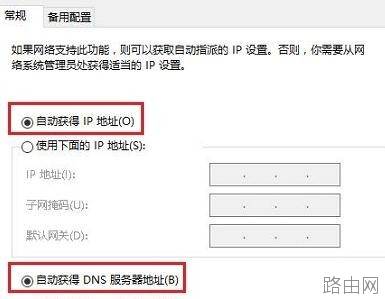
5、选择“Internet协议版本4(TCP/IPv4)”,——>并点击“属性”。
6、勾选“自动获得IP地址”和“自动获得DNS服务器地址”选——>点击“确定”。
以上就是Win10如何设置无线路由器上网的全部内容,希望对您有帮助。内容来源于互联网,本站仅做分享以供参考。
- 上一篇:路由器怎么设置上网?
- 下一篇:怎么安装设置无线路由器