华为路由器WiFi密码忘记了怎么找回
华为路由器WiFi密码忘记了怎么找回
1、电脑上查看无线wifi密码
如果你的笔记本电脑,可以自动连接到华为路由器中的wifi信号,那么这时候可以直接在笔记本电脑中,查看笔保存的wifi密码,查看方法如下所示:
(1)、点击电脑右下角的无线wifi图标——>然后在列表中找到你的无线wifi名称,然后右键选择“属性”
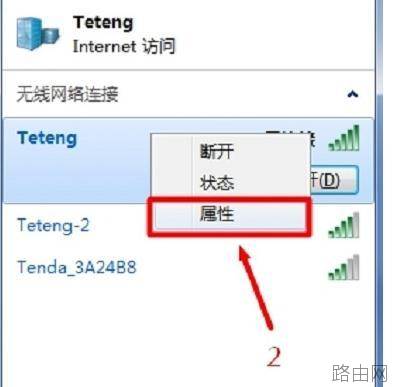
在电脑中选项华为路由器WiFi信号的属性
(2)、选择“安全”——>勾选“显示字符”——>“网络安全密钥”后面的就是无线wifi密码,如下图所示。
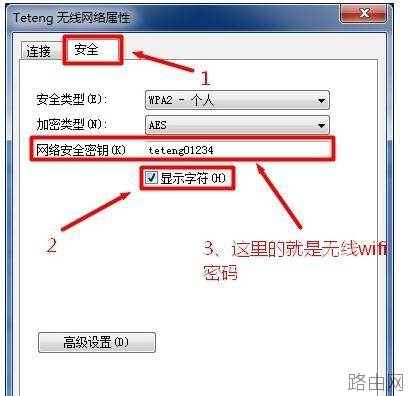
在笔记本电脑中,查看华为路由器WiFi密码
2、登录到设置界面查看/修改wifi密码
(1)、请在浏览器中输入:192.168.3.1 并按下回车按键

在浏览器中输入:192.168.3.1
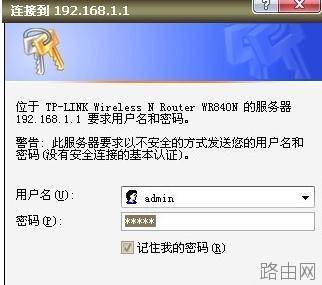
(2)、在弹出的登录窗口中输入默认的用户名:admin,默认密码:admin,登录。
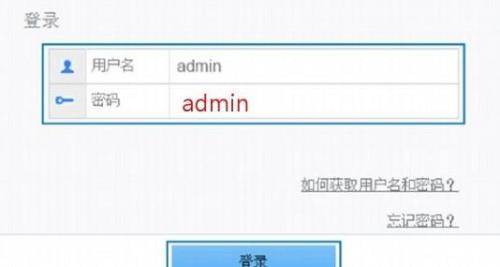
华为路由器登录页面
重要说明:
A、华为路由器的默认登录用户名、登录密码,也可以在铭牌中查看的,如第一步中的图片所示。
B、如果用默认的密码无法登录,说明你的这台华为路由器,之前已经修改了登录密码;此时,你需要输入修改之后的密码,才能够登录到设置页面。
C、如果你忘记了修改后的登录密码,或者不是你自己修改的,无法登录到该路由器的设置页面,则不适合用此方法来解决。
(3)、查看/修改wifi密码
点击“设置无线网络”
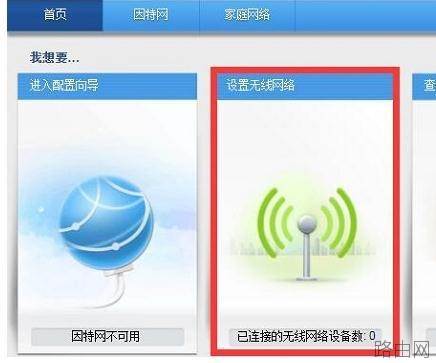
点击“设置无线网络”
这时候可以看到“WiFi密码”选项后面,全部是一些小黑点,无法看到密码。勾选“显示密码”选项,“WiFi密码”后面能显示出来了,如下图所示。同时,如果想修改WiFi密码,只需要在“WiFi密码”选项后面进行设置即可,然后点击“保存”。
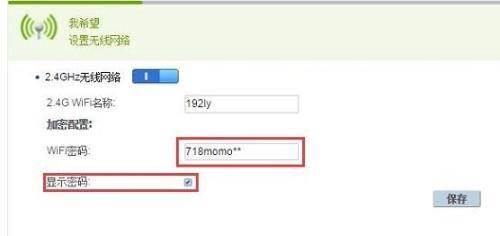
在华为路由器设置页面,查看WiFi密码!
上面就是小编为大家介绍的内容,更多精彩知识请关注网络应用教程
以上就是华为路由器WiFi密码忘记了怎么找回的全部内容,希望对您有帮助。内容来源于互联网,本站仅做分享以供参考。
- 上一篇:tplink无线路由器ip地址
- 下一篇:移动宽带无线路由器设置方法详解